「グリーンファイル ログイン」で探している画面は、多くの場合、安全書類のクラウドサービス「Greenfile.work(グリーンファイルドットワーク)」のログイン画面です。ログイン画面は app.greenfile.work で、登録したメールアドレスとパスワードで入ります。ただ、似た名前のものが3つあるため、まずは自分がどれを使うのかを確認するのが近道です。この記事では、3つの違いを整理したうえで、Greenfile.workの初回ログインと通常のログイン手順、二段階認証、パスワードの再設定、ログインできない時の症状別の対処まで、公式ヘルプの案内をもとに解説します。
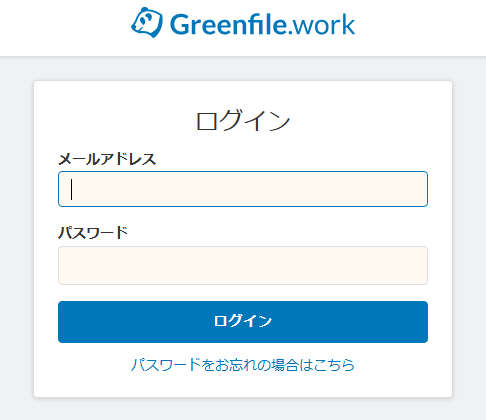
Greenfile.work公式のログイン画面
https://app.greenfile.work/(運営:シェルフィー株式会社)
まず整理。似た名前の3つはこう違う
ここを混同したまま操作しようとすると、いつまでも目的の画面に着きません。最初に、自分が使うのはどれかを確認してください。
| 呼び名 | 正体 | ログイン |
|---|---|---|
| グリーンファイル | 作業員名簿や再下請負通知書など、労務安全書類そのものの総称 | 書類の呼び名なので、ログインはない |
| Greenfile.work | シェルフィー株式会社が運営する、安全書類を作成・提出・管理するクラウドサービス | app.greenfile.work でメールアドレスとパスワード |
| グリーンサイト | エムシーディースリー株式会社(旧・MCデータプラス)が運営する、別の安全書類サービス | portal.kensetsu-site.com/login でMCDP-IDとパスワード |
どのサービスを使うかは元請が決めます。自分で選べるものではないので、迷ったら「うちの現場はどのシステムですか」と元請の担当者に確認するのが確実です。現場ごとに違うこともあります。グリーンサイトのログインはグリーンサイトのログイン画面はこちらで解説しています。
Greenfile.workのログイン画面はどこ?
ログイン画面は app.greenfile.work
Greenfile.workのログイン画面は、app.greenfile.work です。開くと「ログイン」の見出しと、メールアドレス・パスワードの2つの入力欄が表示されます。公式ヘルプも、このページをブックマークしておくと次回からスムーズにログインできると案内しています。
greenfile.work(製品サイト)からも進める
「Greenfile.work」で検索すると、製品紹介サイトの greenfile.work が出てきます。こちらは機能や料金を紹介するページです。メニューの「ログイン」から、ログイン画面へ進めます。
招待メールのURLは期限切れに注意
招待メールに書かれたURLからもログインできますが、このURLには有効期限があります。古いメールのURLを開いて「ご指定のページはご利用いただけません」と表示された場合は、期限切れの可能性があります。その時は app.greenfile.work から直接ログインしてください。
ログインに必要なもの
ログインIDはメールアドレス
Greenfile.workでは、メールアドレスがログインIDの代わりです。ログイン画面では、登録したメールアドレスとパスワードを入力します。
1つのメールアドレスは1人しか使えない
メールアドレスがログインIDになっているため、1つのメールアドレスを2人以上の従業員に登録することはできません。会社の代表アドレスを何人かで共有して使う、という運用はできないので、操作する人ごとにメールアドレスを用意します。
パスワードは自分で決める
パスワードは、招待を受けた時に自分で設定します。公式ヘルプでは、8文字以上のものを自分で設定するよう案内しています。パスワードは暗号化されているため、サポート窓口に問い合わせても教えてもらうことはできません。
初めてログインする時の流れ(招待から始める)
Greenfile.workは、自分でいきなりアカウントを作るのではなく、上位の会社から招待を受けて使い始める仕組みです。現場を作れるのは元請企業だけなので、現場がまだ作られていない場合は元請に確認してください。
手順1:招待メールを開いてURLを押す
招待を受けると、登録されたメールアドレス宛に、no-reply@greenfile.work から招待メールが届きます。メールに書かれたログインURLを押します。見つからない時は、迷惑メールフォルダも確認してください。
手順2:氏名とパスワードを入力し、利用規約に同意する
表示された画面で、氏名と任意のパスワード(8文字以上)を入力し、利用規約を確認してチェックを付けます。
手順3:「ログイン」または「現場へ参加」を押す
自社の従業員として招待された場合は「ログイン」を押すと、ログインが完了します。現場に招待された場合は「現場へ参加」を押し、続く画面で「利用を開始」を押すと、現場への参加が完了します。
2回目以降のログイン手順
手順1:app.greenfile.work を開く
ブックマークしておいたログイン画面を開きます。推奨ブラウザはGoogle Chromeです。
手順2:メールアドレスとパスワードを入力して「ログイン」
登録したメールアドレスとパスワードを入力し、「ログイン」を押します。
手順3:二段階認証が有効なら、パスコードを入力する
所属先で二段階認証が設定されている場合は、パスコードを入力する画面に移ります。メールで届いたワンタイムパスワードを入力すると、ログインできます。
二段階認証とは
メールで届くワンタイムパスワードを追加で入力する仕組み
Greenfile.workの二段階認証は、ログインID(メールアドレス)とパスワードに加えて、メールで送られてくるワンタイムパスワードを入力する方式です。セキュリティを高めるための仕組みです。
設定するかどうかは会社(支店)ごと
二段階認証は、管理する側が「システム設定」で、支店ごとに設定します。自分で有効・無効を切り替えるものではないので、急に求められるようになった時は、社内の管理者が設定した可能性があります。
パスワードを忘れた時の再設定
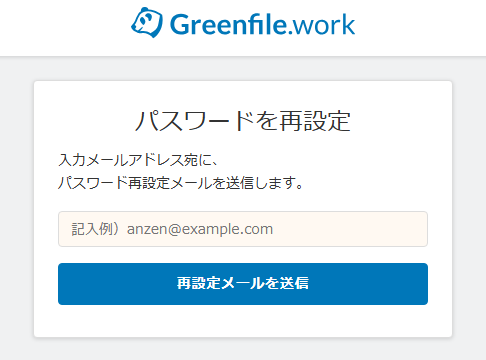
手順1:「パスワードをお忘れの場合はこちら」を押す
ログイン画面の下にあるリンクを押すか、app.greenfile.work/password-reset を開きます。
手順2:登録メールアドレスを入れて「再設定メールを送信」
登録しているメールアドレスを入力し、「再設定メールを送信」を押します。入力したアドレス宛に、再設定用のメールが届きます。
手順3:届いたメールのURLから新しいパスワードを設定する
メール本文の再設定用URLを開き、新しいパスワードを設定します。注意したいのは、このメールを転送するとURLが無効になる点です。別の人のアドレスに転送して設定してもらう、という方法は使えません。何度か再設定をした場合は、いちばん新しいメールのURLを使ってください。
ログインできない時の対処(表示されるメッセージ別)
「IDまたはパスワードに誤りがあります」と出る
パスワードが違っているか、ログインに使ったメールアドレスが登録したものと違っている可能性があります。過去に info@greenfile.work から届いたメールを探し、そのメールの宛先と、入力したメールアドレスが同じかを確認してください。パスワードがわからない場合は、再設定の手順に進みます。
「ご指定のページはご利用いただけません」と出る
招待メールや再設定メールのURLから開いた場合に出ることがあります。URLの有効期限が切れている可能性が高いので、招待メールの場合は app.greenfile.work から直接ログインし、再設定メールの場合はもう一度再設定をして、最新のメールのURLを使ってください。
再設定の時に「メールアドレスに誤りがあります」と出る
入力したメールアドレスが登録されていない時の表示です。まず打ち間違いがないかを確認します。どのアドレスで登録したかわからない時は、サポート窓口で登録状況を調べてもらうことになります。
ワンタイムパスワードや再設定メールが届かない
迷惑メールフォルダを確認し、info@greenfile.work と no-reply@greenfile.work からのメールを受け取れる設定にしてください。会社のネットワークやセキュリティソフトで制限をかけている場合、公式ヘルプは *.greenfile.work などのドメインを例外リストに登録するよう案内しています。社内のシステム担当に相談してください。
画面がおかしい時はシークレットウィンドウで試す
公式ヘルプでは、シークレットウィンドウで app.greenfile.work を開くと正常にログインできる場合があると案内しています。Chromeなら Ctrl+Shift+N で開けます。シークレットウィンドウでログインできた場合は、ブラウザのキャッシュがたまっている可能性が高いので、キャッシュを削除してから通常の画面で試してください。
| 表示・症状 | 主な原因 | 対処 |
|---|---|---|
| IDまたはパスワードに誤りがあります | パスワード違い、メールアドレス違い | 過去のメールの宛先を確認、パスワード再設定 |
| ご指定のページはご利用いただけません | 招待・再設定メールのURLの期限切れ | app.greenfile.work から直接ログイン、再設定をやり直す |
| メールアドレスに誤りがあります | 入力したアドレスが未登録 | 打ち間違いを確認、サポート窓口で登録状況を調査 |
| メールが届かない | 迷惑メール、受信制限 | info@・no-reply@greenfile.work を許可 |
| 画面がおかしい | ブラウザのキャッシュ | シークレットウィンドウで確認、キャッシュ削除 |
出典:Greenfile.work公式ヘルプセンター(2026年10月時点)
自分で解決できない時はサポート窓口へ
窓口はメール(info@greenfile.work)
登録状況の調査や、二段階認証の解除をお願いしたい時は、サポート窓口(info@greenfile.work)にメールで問い合わせます。公式ヘルプには、会社名や登録メールアドレスなど、メールに書く内容のひな形が載っています。
本人確認の書類が必要
セキュリティ保護のため、サポート窓口でログインできる状態に戻してもらう時は、本人確認が行われます。社員証の写しを添付するのが基本で、社員証がない場合は次のような書類を送ります。
- 法人:名刺と、建設業許可証明書(または通知書)・事業税の確定申告書・納税証明書・履歴事項全部証明書・注文書または請書のいずれか(注文書・請書は金額の黒塗り可)
- 個人事業主・一人親方:開業届(個人事業の開始届)か、労災特別加入証明書
派遣の方が依頼する場合は、その会社の従業員のメールアドレスから、従業員の社員証を送るよう案内されています。
費用はかかる?
公式ヘルプによると、Greenfile.workの利用料金がかかるのは元請企業だけです。協力会社は、他社サービスからのデータ移行も含めて料金はかかりません。下請けとして書類を作って出す立場であれば、費用の心配はいりません。グリーンサイトとは費用の考え方が違うので、両方を使う会社は混同しないようにしてください。
推奨ブラウザ
推奨ブラウザはGoogle Chromeで、Microsoft EdgeとFirefoxもサポート対象です。Internet Explorerはサポート対象外で、不具合が起きても問い合わせには対応できないとされています。古いパソコンでIEのまま開いていないか、一度確認してみてください。
よくある質問(FAQ)
Q. Greenfile.workのログインURLはどこですか?
app.greenfile.work です。公式ヘルプも、このページをブックマークしておくよう案内しています。製品サイトの greenfile.work の「ログイン」からも進めます。
Q. 招待メールが届きません。
まず迷惑メールフォルダを確認し、no-reply@greenfile.work と info@greenfile.work からのメールを受け取れる設定にしてください。それでも届かない時は、招待した側に、登録したメールアドレスの綴りを確認してもらいます。大文字と小文字の違いでも別のアドレスと判定される可能性があると、公式ヘルプに書かれています。
Q. 会社の代表アドレスを何人かで共有して使えますか?
できません。メールアドレスがログインIDの代わりなので、1つのメールアドレスを2人以上の従業員に登録することはできません。
Q. パスワードをサポート窓口に教えてもらえますか?
教えてもらえません。パスワードは暗号化されているため、サポート窓口からの案内はできないとされています。ログイン画面の「パスワードをお忘れの場合はこちら」から再設定してください。
Q. グリーンサイトとGreenfile.workの両方を使うことはありますか?
あります。元請ごとに指定するシステムが違うため、A社の現場はグリーンサイト、B社の現場はGreenfile.workという状態は珍しくありません。同じ情報を両方に入力することになるので、手元にもとになる資料を1つ持っておくと楽です。
Q. 協力会社に料金はかかりますか?
かかりません。料金が発生するのは元請企業のみで、協力会社は他社サービスからのデータ移行も含めて無料です。
まとめ:入口は app.greenfile.work、IDはメールアドレス
グリーンファイルは書類の総称、Greenfile.workとグリーンサイトはそれぞれ別のサービスです。Greenfile.workは、上位の会社からの招待で使い始め、2回目以降は app.greenfile.work でメールアドレスとパスワードを入れてログインします。ログインできない時は、表示されるメッセージから原因を切り分け、メールの受信設定とURLの期限を確認してください。自分で直せない時は、本人確認の書類を用意してサポート窓口(info@greenfile.work)に相談します。複数のシステムへの入力そのものが負担になっているなら、建設業特化の事務代行マッセにまとめてお任せいただけます。