グリーンサイトのログイン画面は、建設サイト・シリーズ共通の portal.kensetsu-site.com/login です。入力するのは、MCDP-IDとパスワードの2つだけです。メールアドレスや会社名では入れません。この記事では、ログイン画面の開き方とログインの手順、MCDP-IDやパスワードを忘れた時の公式の再発行手順、ワンタイムパスワードや推奨ブラウザの注意点まで、公式の案内をもとに順番に解説します。
グリーンサイト(建設サイト・シリーズ)のログイン画面
https://portal.kensetsu-site.com/login(運営:エムシーディースリー株式会社)
2026年10月19日から、グリーンサイトのログインでワンタイムパスワード(二段階認証)が必須になりました。ログイン画面でIDとパスワードを入れた後に、確認用のコード入力が求められます。詳しくはグリーンサイトの二段階認証が10月19日から必須にで解説しています。

グリーンサイトのログイン画面はどこ?
グリーンサイトは、エムシーディースリー株式会社(旧・MCデータプラス)が運営する「建設サイト・シリーズ」のサービスのひとつです。そのため、ログイン画面もグリーンサイト単独ではなく、建設サイト・シリーズ共通の画面になっています。
ログイン画面は portal.kensetsu-site.com/login
ブラウザで portal.kensetsu-site.com/login を開くと、ログイン画面が表示されます。画面の左上に「建設サイト・シリーズ」と出ていれば正しい画面です。ブックマークするなら、このアドレスを登録しておくのが確実です。

公式サイト(kensetsu-site.com)のログインボタンからも入れる
「グリーンサイト」で検索して公式サイトの kensetsu-site.com を開いた場合は、サイト内の「ログイン」ボタンから同じログイン画面に進めます。公式サイトはサービスの紹介ページなので、そこで直接ログインはできません。
ワークサイトなど他のサービスとも入口は同じ
建設サイト・シリーズには、グリーンサイトのほかにワークサイト、スキルマップサイト、CCUSデータ連携サービスなどがあります。ログイン画面はこれらのサービスと共通です。「グリーンサイトの画面が見当たらない」と感じても、この共通画面からログインすれば問題ありません。
ログインに必要なのはMCDP-IDとパスワード
MCDP-IDは半角英数字のログインID
MCDP-IDは、建設サイト・シリーズを使う人ごとに発行されるログインIDで、半角英数字です。公式の案内では、操作する人1名につき1つのIDが必要とされています。会社で1つのIDを使い回すものではないので、事務員と社長がそれぞれ操作するなら、IDも2つ必要です。
パスワードは半角英数字と記号
パスワード欄には半角英数字記号を入力します。入力欄の右にある目のマークを押すと、入力した文字を表示して確認できます。打ち間違いが心配な時に使ってください。
元請と協力会社の両方の立場でも、IDは1つでよい
元請として現場を管理し、別の現場では協力会社として書類を出す、という会社もあります。公式の案内では、この場合もIDを重複して申し込む必要はなく、元請・協力会社のどちらの立場でも共通のIDを使えるとされています。
| 項目 | 内容 | 使う場面 |
|---|---|---|
| MCDP-ID | 半角英数字のログインID(1人1つ) | ログイン、パスワード再設定 |
| パスワード | 半角英数字記号 | ログイン |
| ユーザー名 | 利用者本人の氏名(姓・名を全角で入力) | MCDP-IDの通知、パスワード再設定 |
| 登録メールアドレス | 建設サイト・シリーズに登録したアドレス | MCDP-IDの通知、パスワード再設定 |
PCでログインする手順
手順1:推奨ブラウザでログイン画面を開く
公式の推奨環境は、Windows 11 と、Microsoft Edge(Chromium版)または Google Chrome です。Safari と Firefox は動作環境外とされています。Macも推奨環境には入っていないので、できればWindowsのパソコンで、ChromeかEdgeを使って開いてください。画面の解像度は1366×768以上が推奨です。
手順2:MCDP-IDを入力する
1つ目の欄に、MCDP-IDを半角英数字で入力します。全角入力になっていないか、コピーした時に前後へ空白が入っていないかを確認してください。
手順3:パスワードを入力して「ログイン」を押す
2つ目の欄にパスワードを入力し、「ログイン」ボタンを押します。うまくいかない時は、Caps Lockがオンになっていないかも見ておきます。
手順4:ワンタイムパスワードを入力する
建設サイト・シリーズでは、ID・パスワードに加えてワンタイムパスワードによる認証(二要素認証)を行っています。不正ログインを防ぐための仕組みです。画面の案内に従ってワンタイムパスワードを入力すると、ログインが完了します。
iPad・スマホでログインする時の注意
iPadは横置き・Chromeが推奨
グリーンサイトの推奨環境には、iPad(iPadOS 18・26)とiPad版Chromeも入っています。ただし、iPadは横置きでの利用が前提です。iPad版Chromeでは、設定からポップアップを許可しておく必要があります。
スマホは推奨環境に入っていない
グリーンサイトの推奨環境に、iPhoneやAndroidのスマホは入っていません。公式も、グリーンサイトの申し込みや利用にはパソコンの使用を推奨しています。スマホで開けたとしても、表示が崩れたり、一部の機能が使えないことがあると考えておいてください。スマホまわりの詳しい話はグリーンサイトはスマホでログインできる?にまとめています。
技能者向けアプリ「Myグリーンサイト」は別もの
作業員(技能者)向けには「Myグリーンサイト」というアプリがあります。このアプリを使っている人は、MCDP-IDの確認やパスワードの再設定を、アプリ左上のメニューの「アカウント」から行うよう公式が案内しています。協力会社の事務担当が書類を作るためのアプリではないので、混同しないようにしてください。
MCDP-IDを忘れた時の確認方法
MCDP-IDは、公式の通知画面から、登録メールアドレス宛に送ってもらえます。元請に問い合わせなくても、自分で確認できます。
手順1:ログイン画面の「MCDP-IDを忘れた方はこちら」を押す
ログイン画面の「ログイン」ボタンの下にあるリンクを押すと、MCDP-ID通知の画面(portal.kensetsu-site.com/notice_mcdp_id)が開きます。
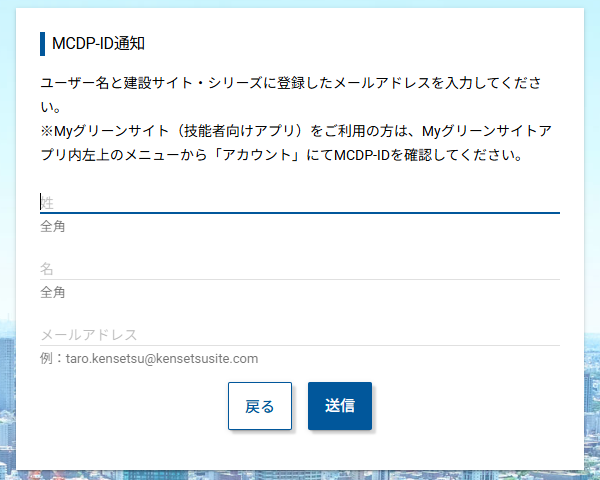
手順2:ユーザー名(姓・名)とメールアドレスを入力する
ユーザー名の欄は「姓」と「名」に分かれていて、どちらも全角で入力します。会社名ではなく、自分の名前を入れるところです。続けて、建設サイト・シリーズに登録したメールアドレスを入力します。
手順3:「送信」を押してメールを確認する
「送信」を押すと、登録メールアドレス宛にMCDP-IDが届きます。届かない時は、迷惑メールフォルダと、入力したメールアドレスが登録時のものと同じかを確認してください。
グリーンサイト・Buildee・CCUSの登録や更新を、まるごと任せたい方へ。無料の資料を請求する →
パスワードを忘れた時の再設定
手順1:「パスワードを忘れた方はこちら」を押す
ログイン画面のリンクから、パスワード再設定申請の画面(portal.kensetsu-site.com/password_init/apply)を開きます。
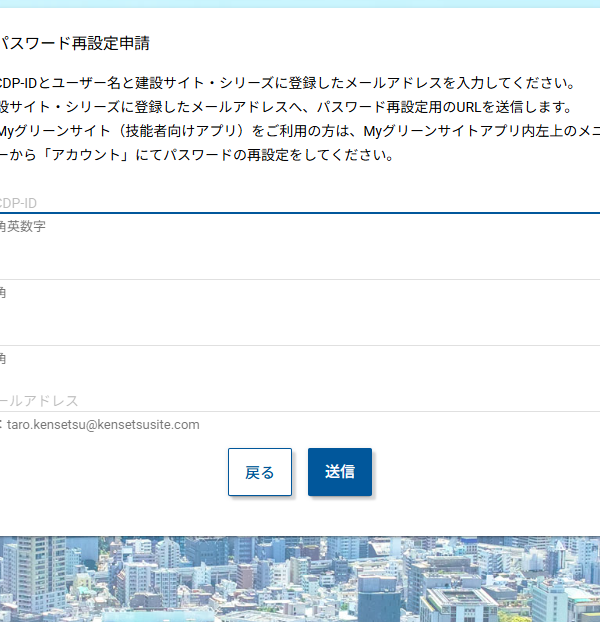
手順2:MCDP-ID・ユーザー名・メールアドレスを入力する
パスワードの再設定には、MCDP-ID、ユーザー名(姓・名)、登録メールアドレスの3つが必要です。MCDP-IDもわからない場合は、先にひとつ前の手順でMCDP-IDを確認してください。
手順3:届いたURLから新しいパスワードを設定する
「送信」を押すと、登録メールアドレスへパスワード再設定用のURLが届きます。そのURLを開いて新しいパスワードを設定します。メールが届いたら、時間を空けずにその場で設定まで済ませておくのが安全です。
ログインできない時のチェックポイント
入力の打ち間違い
まず疑いたいのは入力ミスです。全角になっていないか、Caps Lockがオンになっていないか、前後に空白が入っていないかを確認してください。パスワード欄の目のマークで、入力した文字を表示して見直せます。
ブラウザが推奨環境から外れている
SafariやFirefoxで開いている、古いブラウザを使っているといった場合は、ChromeかEdgeの最新版で開き直してください。ブラウザの設定でJavaScript、Cookie、TLS1.2が有効になっている必要もあります。
登録メールアドレスが使えなくなっている
MCDP-IDの通知も、パスワードの再設定も、届く先は登録メールアドレスです。担当者が退職してアドレスが使われていないと、自分では復旧できません。ヘルプデスクの連絡先は、ログイン後のページで案内されています。社内でログインできる人に連絡先を確認してもらい、相談してください。ID・パスワードの窓口の電話番号はグリーンサイトの問い合わせ先・電話番号一覧にまとめています。状況別の詳しい切り分けはグリーンサイトにログインできない原因と対処法で解説しています。
そもそもアカウントがない時は
協力会社は自社で申し込むのが原則
公式の案内では、一次協力会社は原則として建設サイト・シリーズに契約する必要があるとされています。ログイン画面の上にある「新規お申込み・お問合せ」から申込手順を確認できます。料金の考え方はグリーンサイトの料金は誰が払う?にまとめています。
パソコンがない会社や一人親方は「代行登録」がある
二次以下の協力会社で、パソコンやスマホを持っていないなどの理由で加入が難しい場合は、上位の会社が有償オプションの「代行登録」で登録できます。料金は1企業あたり年間2,400円(税別)で、登録月の翌月末までの最大2か月は無料です。協力会社が一人親方の場合は無料で使えます。代行登録の流れはグリーンサイト代行企業登録の手順で解説しています。
ログインで詰まらないための備え
担当者が一人で抱えていると、その人が辞めた時点で、会社として書類を出せなくなります。次の点を社内で共有しておいてください。
- MCDP-IDは1人1つなので、誰がどのIDを持っているかを一覧にしておく
- 登録メールアドレスは、退職でなくなる個人アドレスより、会社として残るアドレスにしておく
- 元請ごとの現場名と、提出済みの書類の控えを残しておく
よくある質問(FAQ)
Q. グリーンサイトのログインURLはどこですか?
建設サイト・シリーズ共通のログイン画面 portal.kensetsu-site.com/login です。公式サイト(kensetsu-site.com)の「ログイン」ボタンからも同じ画面に進めます。
Q. ログインに必要なものは何ですか?
MCDP-IDとパスワードの2つです。そのうえで、ワンタイムパスワードによる認証を行います。ユーザー名(氏名)と登録メールアドレスは、MCDP-IDの通知やパスワードの再設定で使います。
Q. メールアドレスでログインできますか?
できません。ログイン画面で入力するのはMCDP-IDとパスワードです。メールアドレスは、MCDP-IDやパスワード再設定のメールを受け取る先として使います。
Q. MCDP-IDを会社のみんなで使ってもいいですか?
公式の案内では、建設サイト・シリーズを操作する人1名ごとに1つのIDが必要です。複数の人が操作するなら、その人数分のIDを申し込みます。
Q. スマホでログインできますか?
グリーンサイトの推奨環境は、Windows 11のパソコンと、横置きのiPad(iPadOS 18・26)です。スマホは推奨環境に入っていないので、書類の作成や提出はパソコンかiPadで行ってください。
Q. Safariで開くとうまく動きません。
SafariとFirefoxは動作環境外とされています。Google ChromeかMicrosoft Edge(Chromium版)で開き直してください。
まとめ:入口は portal.kensetsu-site.com/login、入れるのはMCDP-IDとパスワード
グリーンサイトのログインは、建設サイト・シリーズ共通のログイン画面で、MCDP-IDとパスワードを入力し、ワンタイムパスワードで認証する流れです。MCDP-IDは1人1つの半角英数字のIDで、忘れても氏名と登録メールアドレスがあれば自分で確認できます。パスワードも同じく自分で再設定できます。鍵になるのは登録メールアドレスが使える状態かどうかと、推奨のブラウザ(ChromeかEdge)で開いているかどうかの2点です。グリーンサイトへの登録や毎回の書類入力そのものが負担になっているなら、建設業に特化した事務代行「マッセ」にLINEで丸ごとお任せいただけます。