
グリーンサイトにログインできない時は、原因を「どの段階で止まっているか」で切り分けると早く片づきます。ログイン画面が開かない、MCDP-IDやパスワードが通らない、ワンタイムパスワードで止まる、ブラウザの相性で画面が動かない、登録メールアドレスが使えない。この記事では、それぞれの症状ごとに確認する点と、MCDP-ID・パスワードを自分で再発行する公式の手順を、公式の案内をもとに順番に解説します。ログインの基本的な手順はグリーンサイトのログイン画面はこちらでまとめています。
グリーンサイトの公式画面(建設サイト・シリーズ共通)
まずは「どこで止まっているか」を確認する
ログインできない原因は、止まっている場所でほぼ見分けられます。次の表で当てはまる行を探し、その見出しから読んでください。
| 止まっている場所 | 考えられる原因 | 見る見出し |
|---|---|---|
| ログイン画面が開かない・違う画面が出る | 古いブックマーク、別サービスの画面 | ログイン画面が開かない・違う画面が出る |
| 「ログイン」を押しても通らない | MCDP-IDやパスワードの入力ミス、IDの取り違え | IDやパスワードが通らない |
| IDとパスワードは通ったのに先へ進めない | ワンタイムパスワードの認証 | ワンタイムパスワードで止まる |
| 画面が崩れる・ボタンが反応しない | 推奨外のブラウザ、ブラウザの設定 | ブラウザが原因で動かない |
| 再発行のメールが届かない | 登録メールアドレスが古い、迷惑メール | 登録メールアドレスが使えない |
ログイン画面が開かない・違う画面が出る
正しいログイン画面は portal.kensetsu-site.com/login
グリーンサイトのログイン画面は、建設サイト・シリーズ共通の portal.kensetsu-site.com/login です。画面の左上に「建設サイト・シリーズ」と表示され、MCDP-IDとパスワードの2つの入力欄があれば正しい画面です。

古いブックマークを開いている
以前保存したブックマークが、今は使われていないアドレスを指していることがあります。うまく開かない時は、上のアドレスを直接入力して開き直し、そのままブックマークを登録し直してください。
公式サイト(kensetsu-site.com)で止まっている
検索から公式サイトの kensetsu-site.com を開いた場合、そこはサービスの紹介ページです。サイト内の「ログイン」ボタンを押すと、ログイン画面へ進めます。
別のサービスのログイン画面を開いている
Buildee(ビルディー)など、似たサービスのログイン画面と取り違えるケースもあります。たとえばBuildeeは、ユーザーID(メールアドレス)を入れて「次へ」を押す画面です。MCDP-IDを入れる画面はグリーンサイト(建設サイト・シリーズ)だけです。違いは安全書類システムのログインまとめで整理しています。
IDやパスワードが通らない
メールアドレスや会社名を入れている
グリーンサイトのログイン画面で入力するのは、MCDP-IDとパスワードの2つです。メールアドレスや会社名、自分の名前を入れても入れません。MCDP-IDは半角英数字のIDです。
全角・空白・Caps Lockの打ち間違い
MCDP-IDやパスワードが全角で入っている、コピーした時に前後へ空白が付いた、Caps Lockがオンになっている、という打ち間違いはよくあります。パスワード欄の右にある目のマークを押すと、入力した文字を表示して見直せます。
別の人のMCDP-IDを使っている
MCDP-IDは、操作する人1名ごとに1つ発行されるIDです。前任者や社長のIDを借りて入ろうとして、パスワードがわからず止まる、というケースもあります。自分用のIDがあるかを社内で確認してください。
心当たりを何度も試さず、再設定に切り替える
覚えているつもりのパスワードを何度も試すより、早めに公式の再設定手順に切り替えるほうが確実です。手順はこの後の「パスワードを忘れた時の再設定手順」にまとめています。
MCDP-IDを忘れた時の確認手順
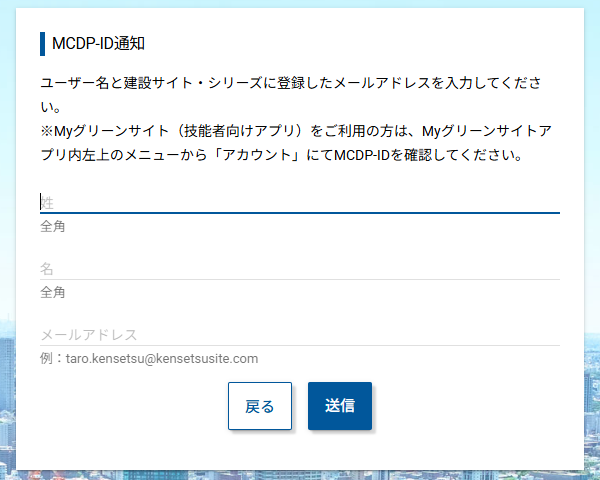
MCDP-IDは、公式の通知画面から、登録メールアドレス宛に送ってもらえます。元請や管理者に問い合わせなくても、自分で確認できます。
手順1:MCDP-ID通知の画面を開く
ログイン画面の「MCDP-IDを忘れた方はこちら」を押すか、portal.kensetsu-site.com/notice_mcdp_id を開きます。
手順2:ユーザー名(姓・名)とメールアドレスを入力する
ユーザー名の欄は「姓」と「名」に分かれていて、どちらも全角で入力します。ここでいうユーザー名は、自社で決めた文字列ではなく、IDを使っている本人の氏名です。会社名を入れないように注意してください。続けて、建設サイト・シリーズに登録したメールアドレスを入力します。
手順3:「送信」を押してメールを受け取る
「送信」を押すと、登録メールアドレス宛にMCDP-IDが届きます。技能者向けアプリ「Myグリーンサイト」を使っている人は、アプリ左上のメニューの「アカウント」からMCDP-IDを確認するよう公式が案内しています。
パスワードを忘れた時の再設定手順
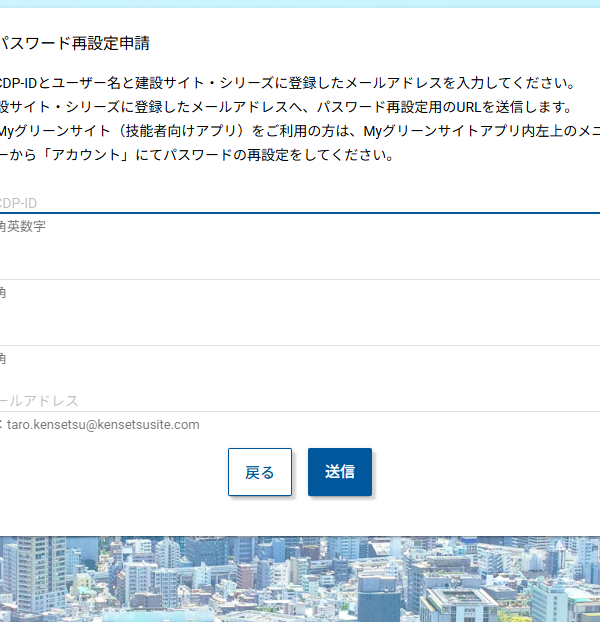
手順1:パスワード再設定申請の画面を開く
ログイン画面の「パスワードを忘れた方はこちら」を押すか、portal.kensetsu-site.com/password_init/apply を開きます。
手順2:MCDP-ID・ユーザー名・メールアドレスを入力する
再設定には、MCDP-ID、ユーザー名(本人の姓・名)、登録メールアドレスの3つが必要です。MCDP-IDもわからない時は、先にMCDP-IDの確認手順を済ませてください。
手順3:届いたURLから新しいパスワードを設定する
「送信」を押すと、登録メールアドレスにパスワード再設定用のURLが届きます。そのURLを開いて新しいパスワードを設定します。届いたら、時間を空けずにその場で設定まで済ませるのが確実です。Myグリーンサイトのアプリを使っている人は、アプリの「アカウント」から再設定します。
ワンタイムパスワードで止まる
IDとパスワードの後に、もう一段の認証がある
建設サイト・シリーズでは、ログイン時にID・パスワードに加えてワンタイムパスワードによる認証(二要素認証)を行っています。不正ログインを防ぐための仕組みです。IDとパスワードが合っていても、この認証を済ませないとログインは完了しません。
案内を見落としていないか確認する
「パスワードは合っているのに入れない」と感じる時は、画面にワンタイムパスワードの入力を求める案内が出ていないかを確認してください。メールで受け取る場合は、受信トレイ、迷惑メールフォルダ、会社のメールフィルタも確認します。
それでも届かない時は登録メールアドレスを疑う
ここまで確認しても届かない場合は、登録メールアドレスそのものが今は使われていない可能性があります。その場合は、この後の「登録メールアドレスが使えない」を読んでください。
ブラウザが原因で動かない
SafariとFirefoxは動作環境外
グリーンサイトの推奨ブラウザは、Microsoft Edge(Chromium版)とGoogle Chromeです。SafariとFirefoxは動作環境外とされているので、どちらかで開いている場合はEdgeかChromeで開き直してください。推奨OSはWindows 11と、iPadOS 18・26です。
JavaScript・Cookie・TLS1.2を有効にする
公式の推奨環境では、ブラウザの設定でJavaScript、Cookie、TLS1.2を有効にするよう案内しています。会社のパソコンでセキュリティ設定が厳しくなっている場合は、社内の管理担当に確認してください。
画面の右側が切れる・横スクロールになる
推奨の画面解像度は1366×768以上です。1280×720などで表示すると、横スクロールになったり、画面の右側が表示されなかったりすることがあると公式が案内しています。ボタンが見つからない時は、ブラウザの表示倍率を下げてみてください。
iPadはChromeでポップアップを許可する
iPadで使う場合は、横置きが前提です。iPad版Chromeでは、設定からポップアップを許可しておく必要があります。スマホ(iPhone・Android)は推奨環境に入っていません。
ダウンロードしたファイル名が文字化けする
Microsoft Edgeは、バージョン42.17134.1.0以上を使うよう案内されています。それより古い版では、ダウンロードしたファイル名の文字化けや拡張子のエラーが起きる可能性があります。
| 項目 | 推奨されている環境 |
|---|---|
| OS | Windows 11/iPadOS 18・26 |
| ブラウザ | Microsoft Edge(Chromium版)/Google Chrome/iPad版Chrome |
| 動作環境外 | Safari/Firefox |
| 画面解像度 | 1366×768以上(パソコンでの利用を推奨) |
| ブラウザ設定 | JavaScript・Cookie・TLS1.2を有効にする |
出典:建設サイト・シリーズ公式「推奨環境」(2026年10月時点)
登録メールアドレスが使えない
IDもパスワードも、届く先は登録メールアドレス
MCDP-IDの通知も、パスワードの再設定も、届く先は建設サイト・シリーズに登録したメールアドレスです。担当者が退職してそのアドレスが使われていないと、自分では復旧できません。
ヘルプデスクの連絡先はログイン後のページにある
公式の案内では、ヘルプデスクの連絡先はログイン後のページで案内されています。社内でまだログインできる人がいれば、その人に連絡先を確認してもらい、登録情報の変更を相談してください。窓口の探し方はログインできない時の問い合わせ先まとめでも紹介しています。
元請には先に見込みを伝えておく
復旧に時間がかかりそうな時は、安全書類の提出が遅れる見込みを先に元請へ伝えておきましょう。黙って遅れるより、提出期限の調整を相談しやすくなります。
そもそもIDを持っていない・申し込みで止まる時
一次協力会社は自社で契約するのが原則
公式の案内では、一次協力会社は原則として建設サイト・シリーズに契約する必要があるとされています。ログイン画面の上部にある「新規お申込み・お問合せ」から申込手順を確認できます。
申込フォームで「次へ」が押せない
ID利用の申込フォームで「次へ」を押しても進まない時は、入力欄の横に赤字のエラーが出ていないかを確認します。エラー内容に沿って直してから、もう一度「次へ」を押してください。直しても進まない場合は、ヘルプデスクへの問い合わせになります。
パソコンがない二次以下の会社や一人親方は代行登録
二次以下の協力会社で、パソコンやスマホがないなどの理由で加入が難しい場合は、上位の会社が有償オプションの「代行登録」で登録できます。料金は1企業あたり年間2,400円(税別)で、登録月の翌月末までの最大2か月は無料、協力会社が一人親方の場合は無料です。流れはグリーンサイト代行企業登録の手順で解説しています。
ログインで止まらないための備え
担当者が一人で抱えていると、その人が辞めた時点で書類を出せなくなります。次の点を社内で共有しておいてください。
- 誰がどのMCDP-IDを持っているか(IDは1人1つ)
- 登録メールアドレス(退職でなくなる個人アドレスより、会社として残るアドレスが安全です)
- 推奨ブラウザ(EdgeかChrome)で開くこと
- 元請ごとの現場名と、提出済みの書類の控え
よくある質問(FAQ)
Q. ログインに必要なのはMCDP-IDとユーザー名ですか?
いいえ。ログイン画面で入力するのはMCDP-IDとパスワードです。ユーザー名は利用者本人の氏名(姓・名)のことで、MCDP-IDの通知やパスワードの再設定のときに使います。
Q. MCDP-IDを忘れました。元請に聞くしかありませんか?
いいえ。MCDP-ID通知の画面で、本人の姓・名と登録メールアドレスを入力すれば、登録メールアドレス宛にMCDP-IDが届きます。
Q. Safariで開くとうまく動きません。
SafariとFirefoxは動作環境外とされています。Microsoft Edge(Chromium版)かGoogle Chromeで開き直してください。
Q. スマートフォンからもログインできますか?
グリーンサイトの推奨環境は、Windows 11のパソコン(EdgeかChrome)と横置きのiPadで、スマートフォンは入っていません。書類の作成や提出はパソコンかiPadで行ってください。
Q. 元請から招待されたのにログイン画面に進めません。
招待メールが古い、リンクを開いてもうまく進まないといった場合は、元請の担当者に招待をもう一度送ってもらうよう相談してください。すでにMCDP-IDをお持ちなら、まず通常のログイン画面(portal.kensetsu-site.com/login)からログインできるかを確かめておくと話が早く進みます。
Q. ログインできない状態が続くと、現場に入れなくなりますか?
安全書類の提出が間に合わなければ、入場を止められることがあります。復旧に時間がかかりそうな時は、その見込みを先に元請へ伝えて、提出期限を相談してください。
まとめ:止まった場所から順に確認すれば、たいていは自分で直せる
グリーンサイトにログインできない時は、ログイン画面(portal.kensetsu-site.com/login)、MCDP-IDとパスワードの入力、ワンタイムパスワードの認証、ブラウザ(EdgeかChrome)、登録メールアドレスの順に確認してください。MCDP-IDもパスワードも、登録メールアドレスが使える状態なら公式画面から自分で再発行できます。とはいえ、こうした作業のたびに手が止まるのも事実です。安全書類やグリーンサイトの入力そのものが負担になっているなら、建設業に特化した事務代行「マッセ」にLINEで丸ごとお任せいただけます。