現場で建設キャリアアップカード(CCUSカード)をタッチし忘れた日や、カードを家に忘れた日の就業履歴は、あとから建設キャリアアップシステムに「直接入力」すれば残せます。入力する方法は2つあり、職人さん本人が技能者IDでログインして入れる方法と、職人さんが所属する会社の担当者が事業者IDでログインして代わりに入れる方法です。
この記事では、2つの方法を画面の図つきで1つずつ説明します。手順は、CCUSを運営する一般財団法人建設業振興基金の「建設キャリアアップシステム 現場運用マニュアル 第7章(2025年12月3日 4.1.0版)」で確認した内容です(2026年11月19日確認)。図はmasse(マッセ)がマニュアルの画面をもとに作ったイメージで、名前や番号はすべて架空のものです。実際の画面とは色や細かい配置が違うことがあります。
図の表示を切り替えられます
はじめに知っておきたい4つのこと

操作を始める前に、次の4つを押さえておくと迷いません。特に1つ目の期限は、過ぎると入力できなくなるので注意してください。
1.入力できるのは「働いた日の翌月末」まで
直接入力は、働いた日から数えて翌月末までが入力と承認の期限です。たとえば11月3日にタッチし忘れた分は、12月31日までに入力し、元請の会社に承認してもらう必要があります。入力だけでなく承認もこの期限に含まれるので、月末ぎりぎりではなく、気づいた時点で早めに入れるのがおすすめです。なお、まだ来ていない日(未来の日)と、技能者IDが発行される前の日は入力できません。
2.働いた現場の「現場ID(14桁の数字)」が必要
入力のときに、どの現場で働いたかを選びます。現場の一覧から探すこともできますが、14桁の現場IDが分かっていると確実です。現場IDは、元請の会社や、自分の会社の事務の方に聞くと分かります。
3.入力したあと、元請の承認で正式な就業履歴になる
直接入力した就業履歴は、そのままでは仮の状態です。元請の会社が承認して、はじめて正式な就業履歴として積み上がります。入力したことが元請に伝わるように、登録の前に「承認依頼」のチェックを入れる手順があります(後で説明します)。
4.入退場を記録している現場は、退場の時刻も入れる
入場の時刻は必ず入れます。入退場の両方を記録している現場で働いた場合は、退場の時刻も入れてください。
技能者IDと事業者ID、どちらで入力する?
どちらの方法で入れても、結果は同じ就業履歴になります。職人さん本人がスマホで入れられるなら方法1、事務の方がまとめて入れるなら方法2が向いています。
| 方法1 技能者IDで入力 | 方法2 事業者IDで入力 | |
|---|---|---|
| だれが入れる | 職人さん本人 | 職人さんが所属する会社の担当者 |
| ログインに使うID | 技能者ID(14桁)とパスワード | 事業者責任者または階層管理者のIDとパスワード |
| 開くメニュー | 320_就業履歴 → 10_入力 | 710_代行申請 → 70_就業履歴入力代行(個別登録) |
| 向いている場面 | 本人がスマホで、その日のうちに入れたいとき | 事務所でまとめて入れたいとき、本人が操作に慣れていないとき |
方法1 技能者IDで、本人が入力する手順
職人さん本人が、自分の技能者IDでログインして入力する方法です。スマホのブラウザ(SafariやChrome)からでも、パソコンからでも操作できます。
図の表示を切り替えられます
手順1 技能者IDでログインする
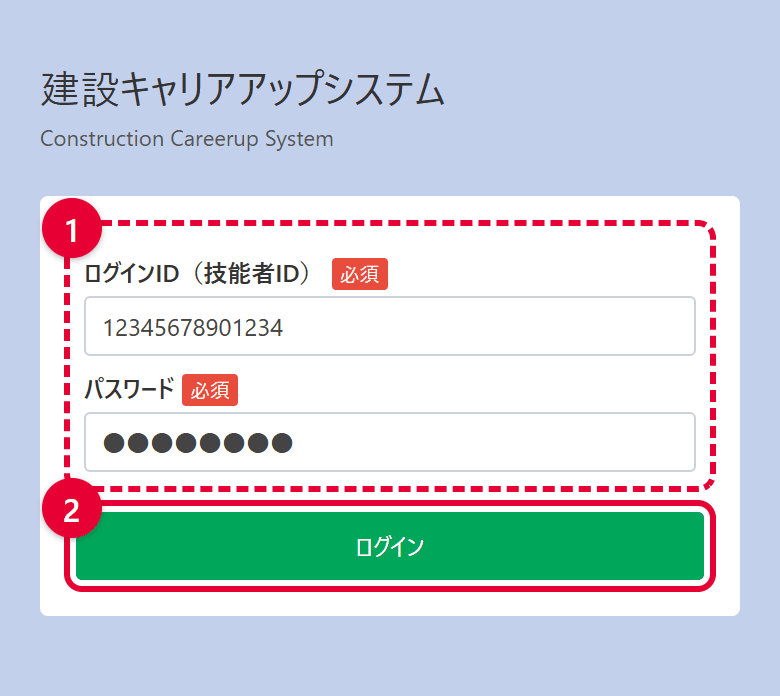
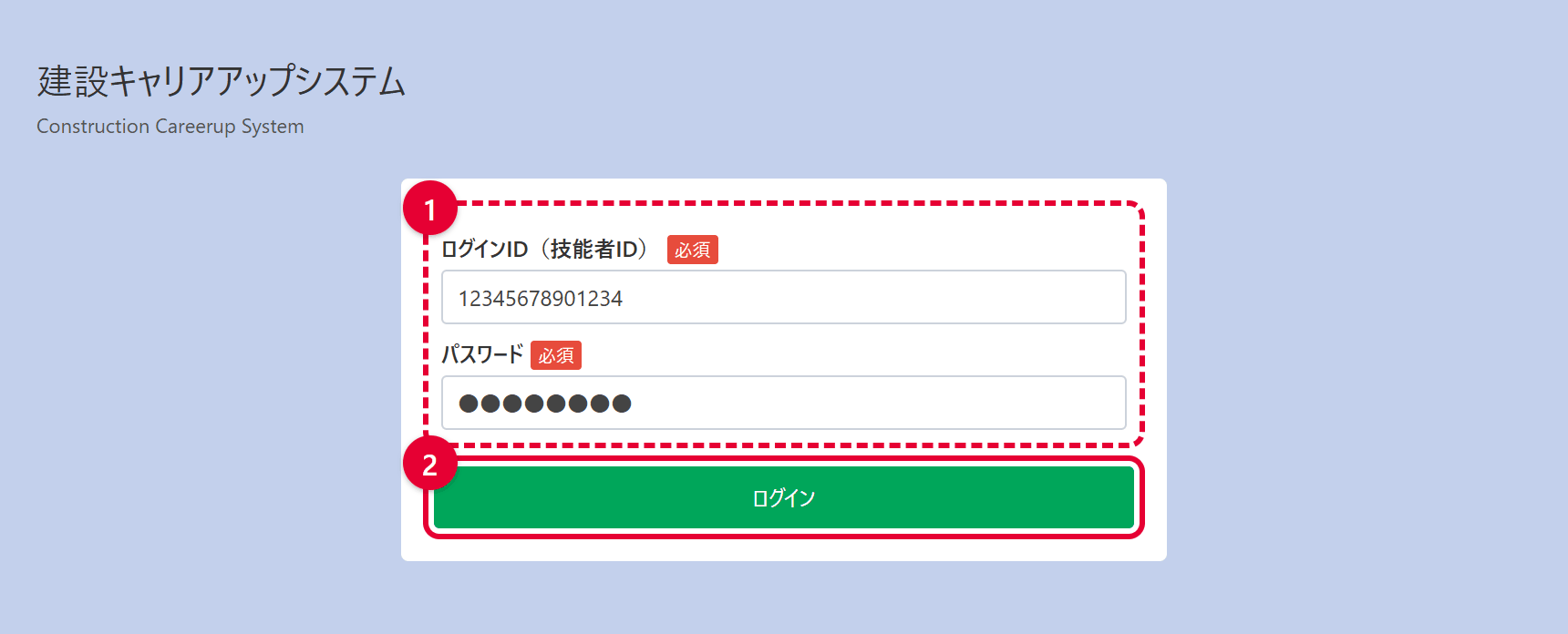
建設キャリアアップシステムのログイン画面で、技能者ID(14桁)とパスワードを入れ(①)、「ログイン」を押します(②)。
手順2 メニューから「320_就業履歴」→「10_入力」を開く
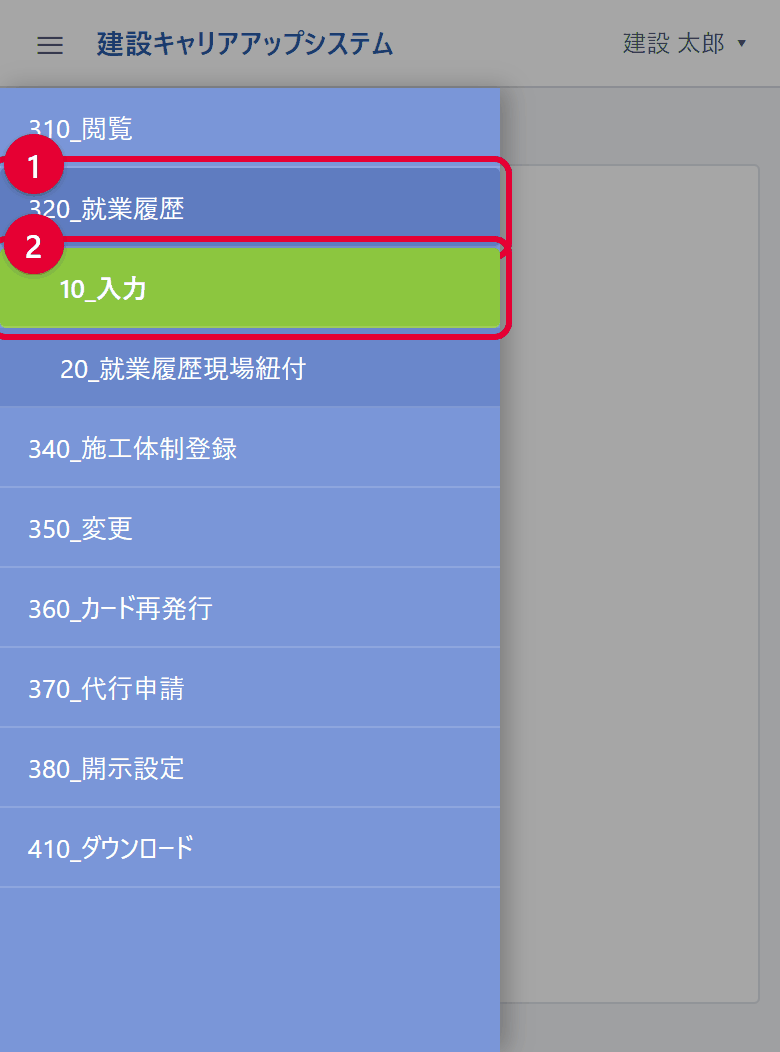
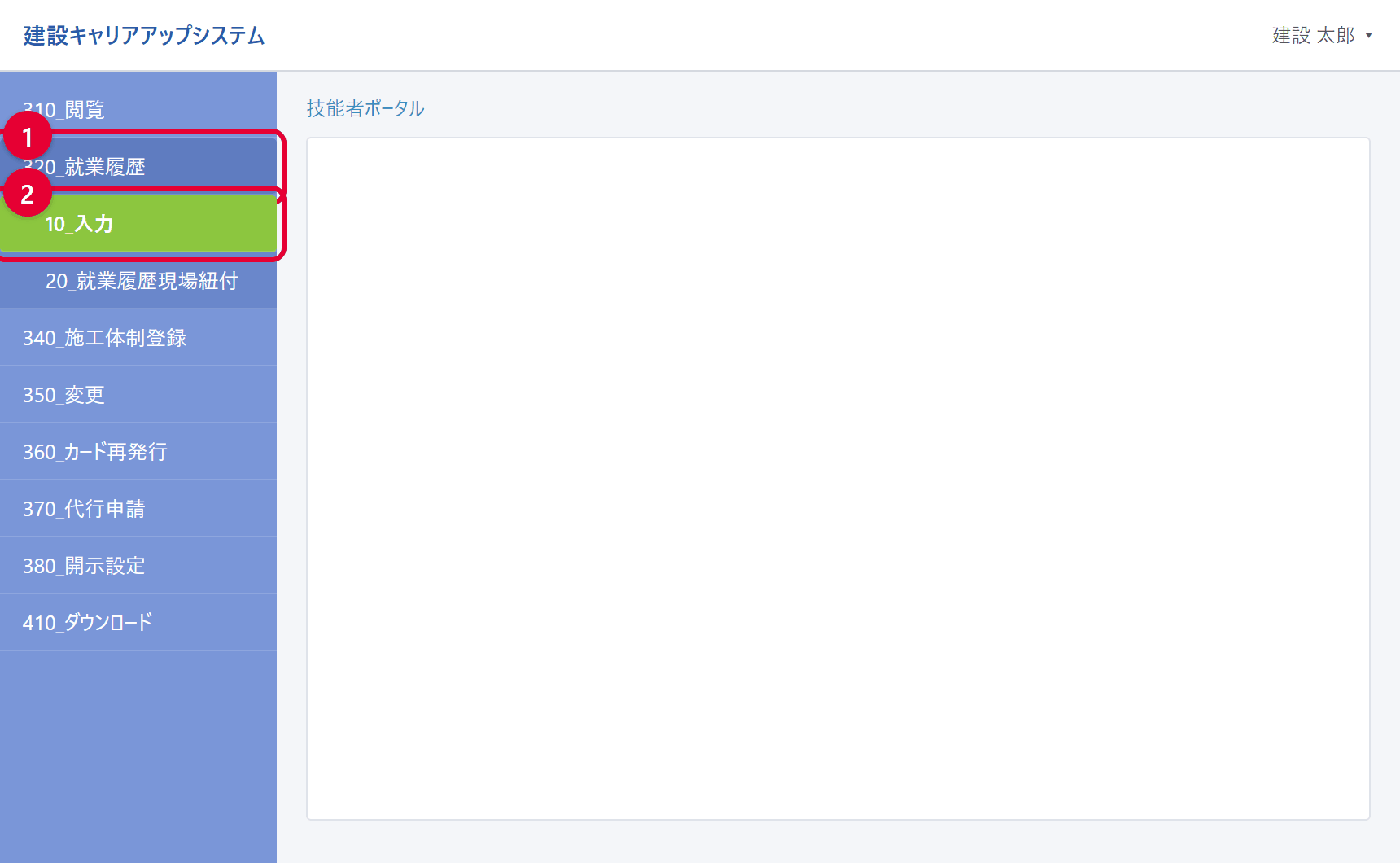
スマホでは、画面の左上にある「≡」を押すとメニューが出てきます。パソコンでは、画面の左側にメニューが並んでいます。「320_就業履歴」を押し(①)、その下に出てくる「10_入力」を押します(②)。
手順3 「現場選択」ボタンを押す
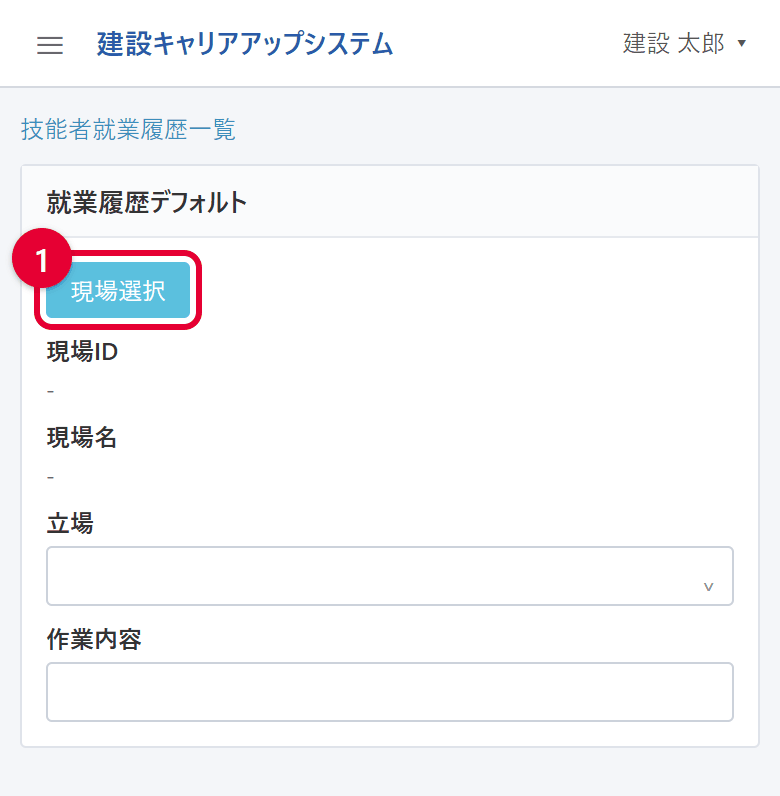
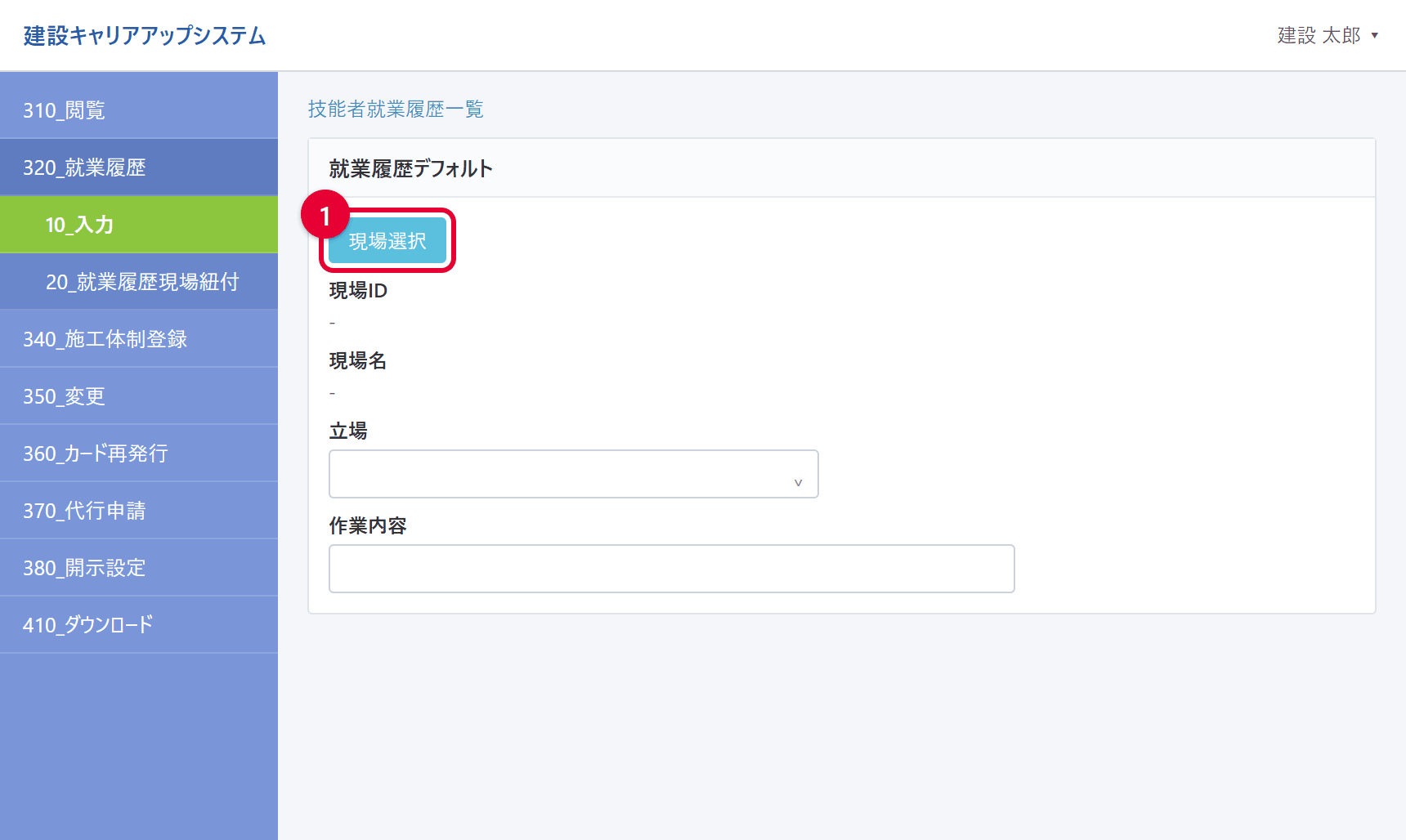
「就業履歴デフォルト」という画面が出ます。いちばん上にある「現場選択」ボタンを押します(①)。
手順4 現場を検索する
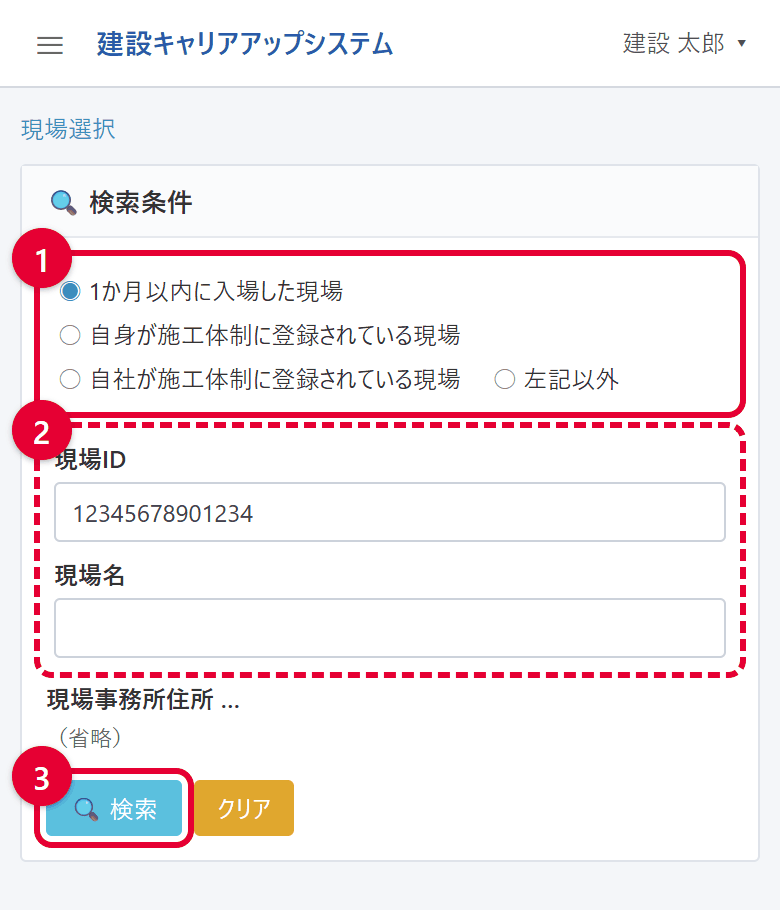
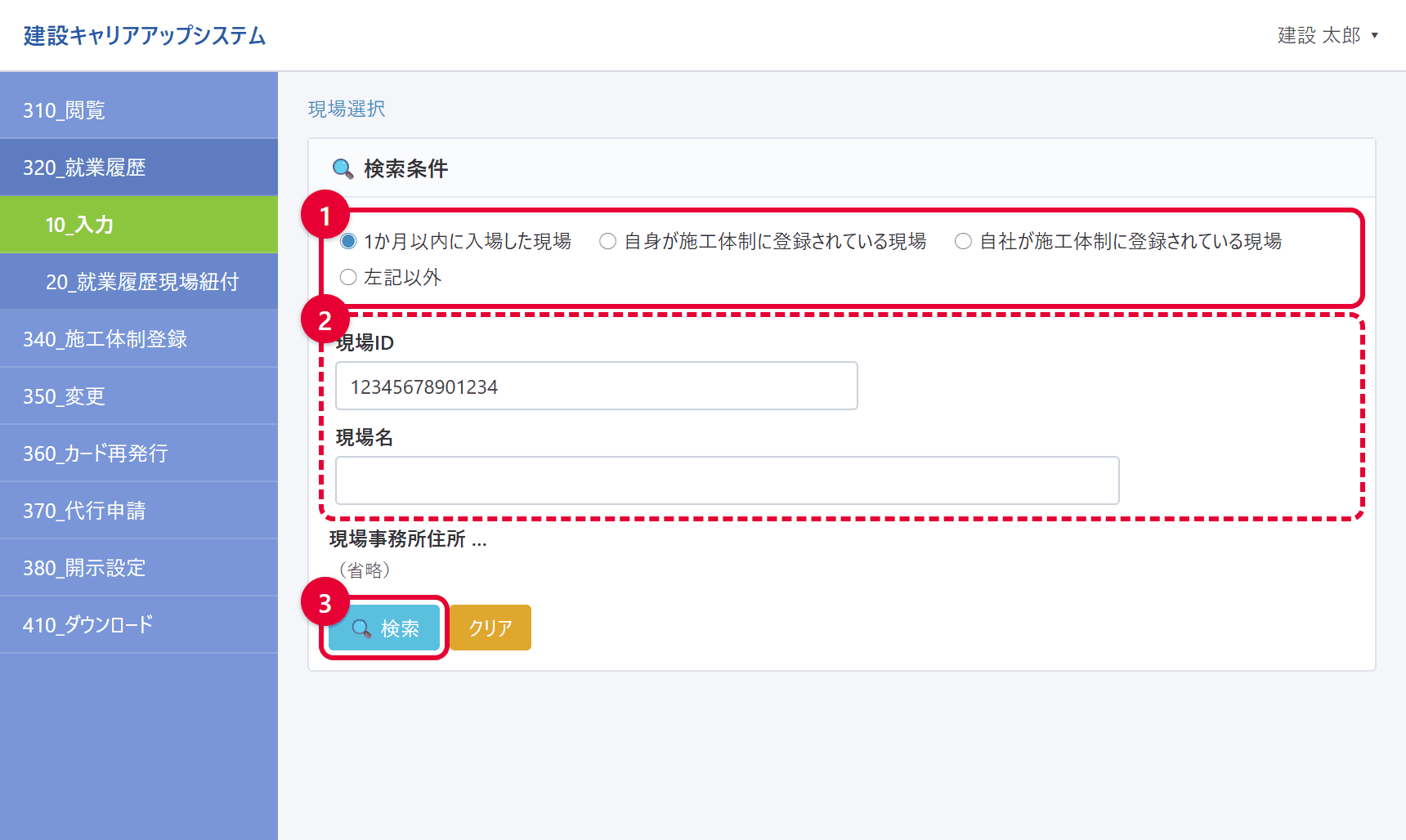
「現場選択」の画面で、上の選択肢から探し方を選びます(①)。最初は「1か月以内に入場した現場」が選ばれています。見つからないときは「自身が施工体制に登録されている現場」などに切り替えてください。現場IDが分かっていれば入れておくと(②)、すぐに見つかります。最後に「検索」を押します(③)。
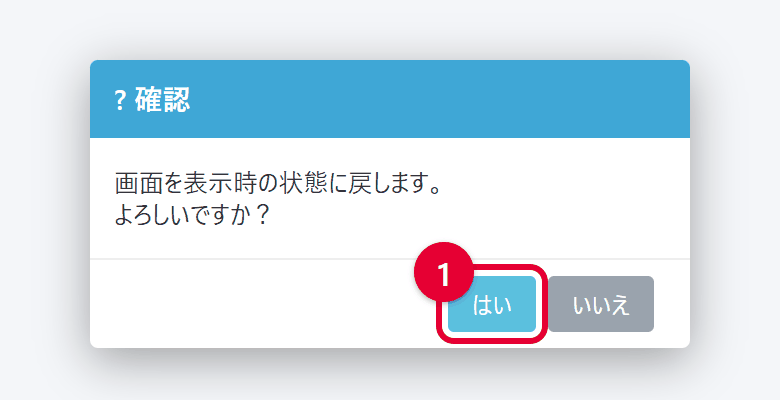
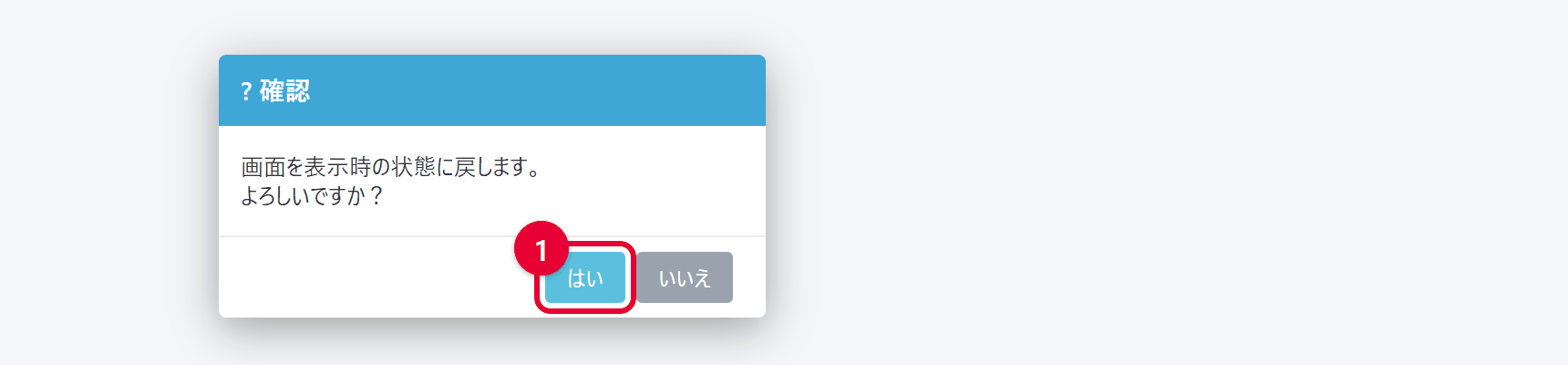
選択肢を切り替えたときに「画面を表示時の状態に戻します。よろしいですか?」と確認が出たら、「はい」を押します(①)。
手順5 働いた現場を選んで「設定」を押す
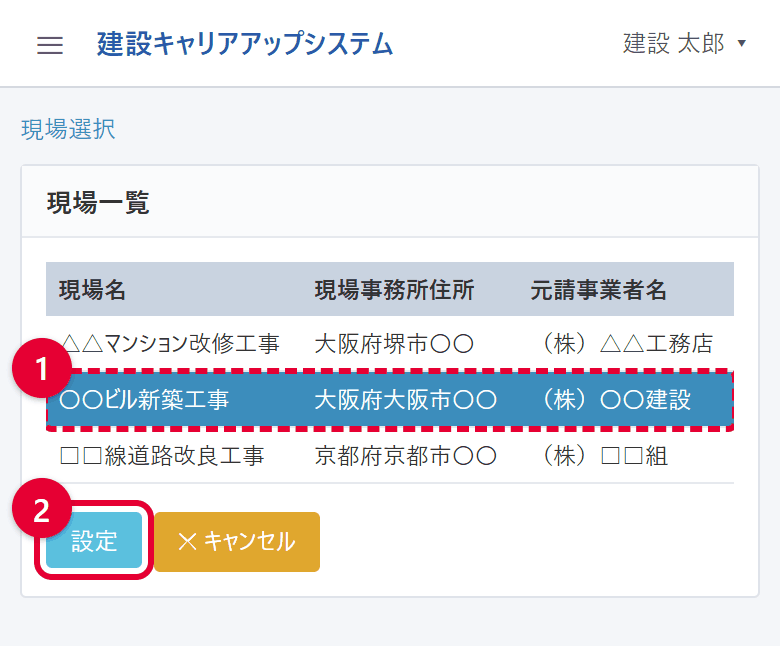
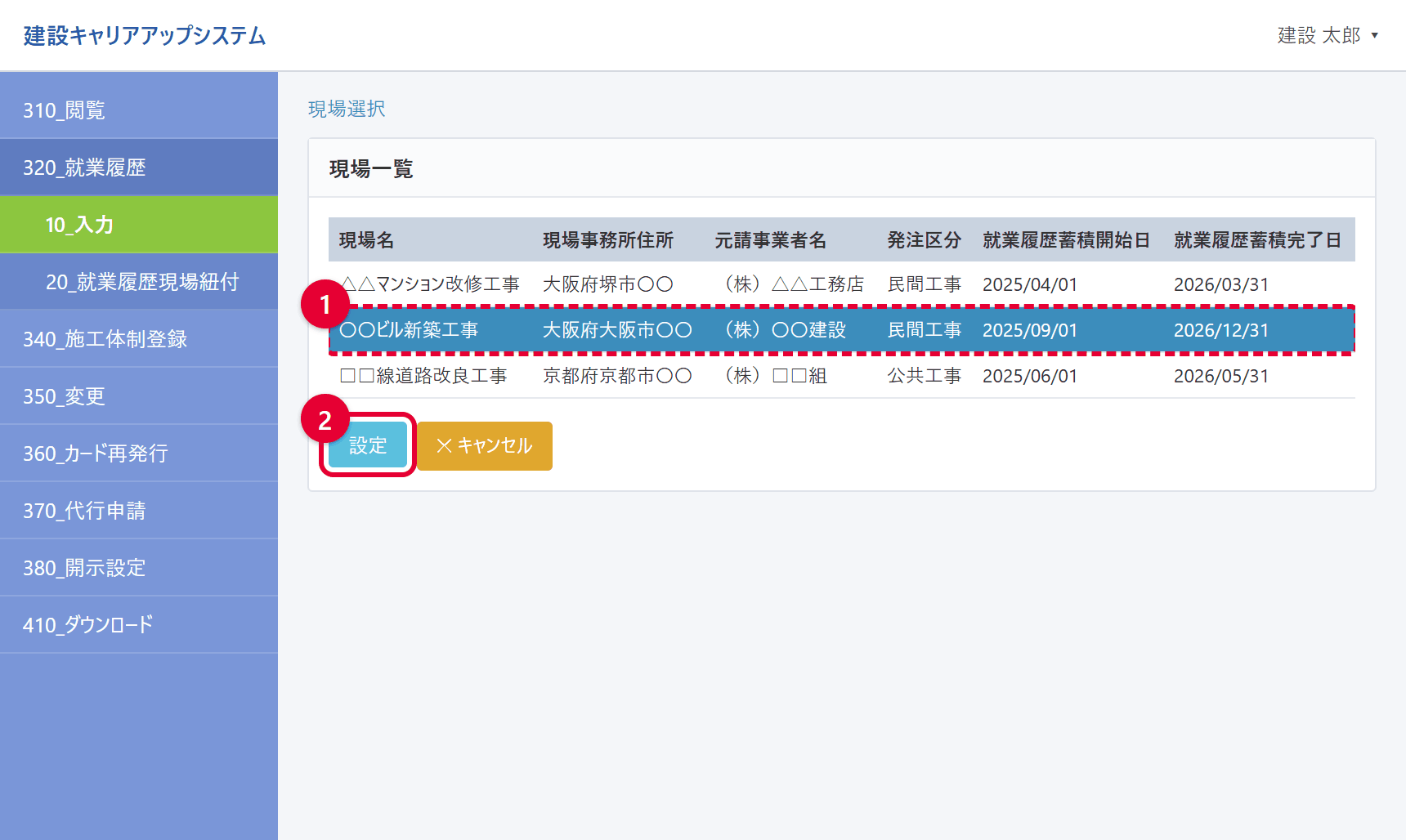
「現場一覧」に現場が出てきます。働いた現場の行を押すと青色に変わります(①)。そのまま下の「設定」を押します(②)。
手順6 就業年月を選んで「設定」を押す
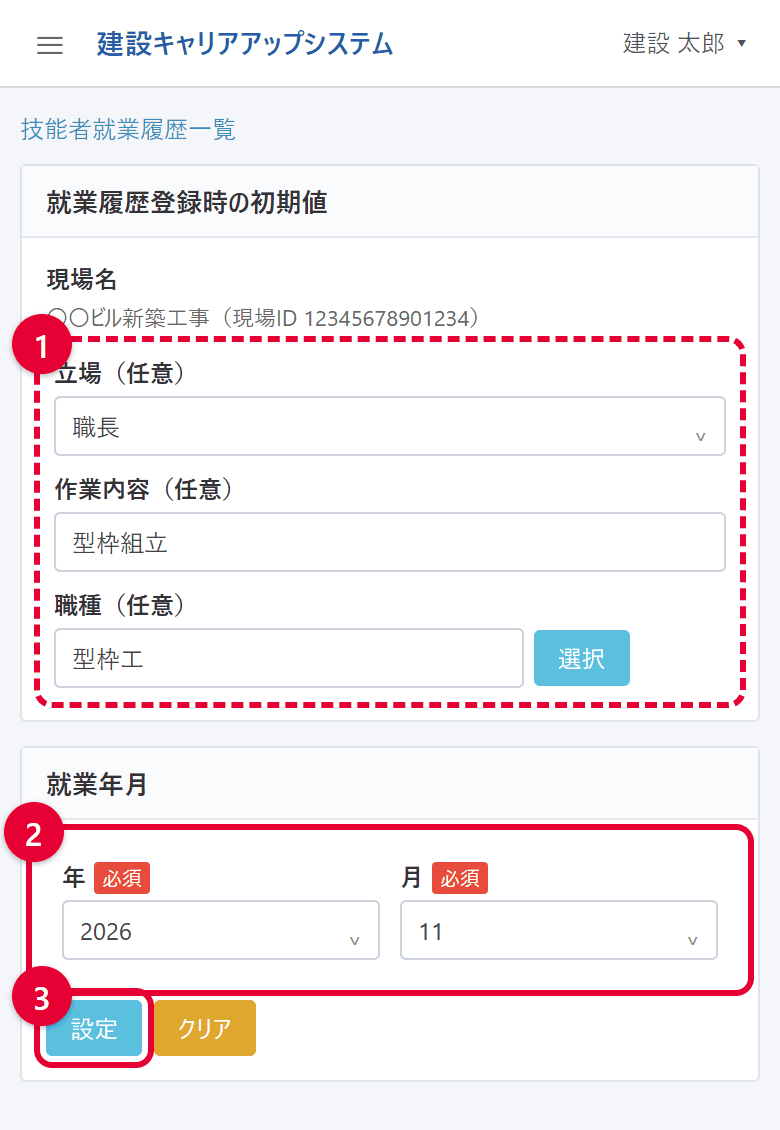
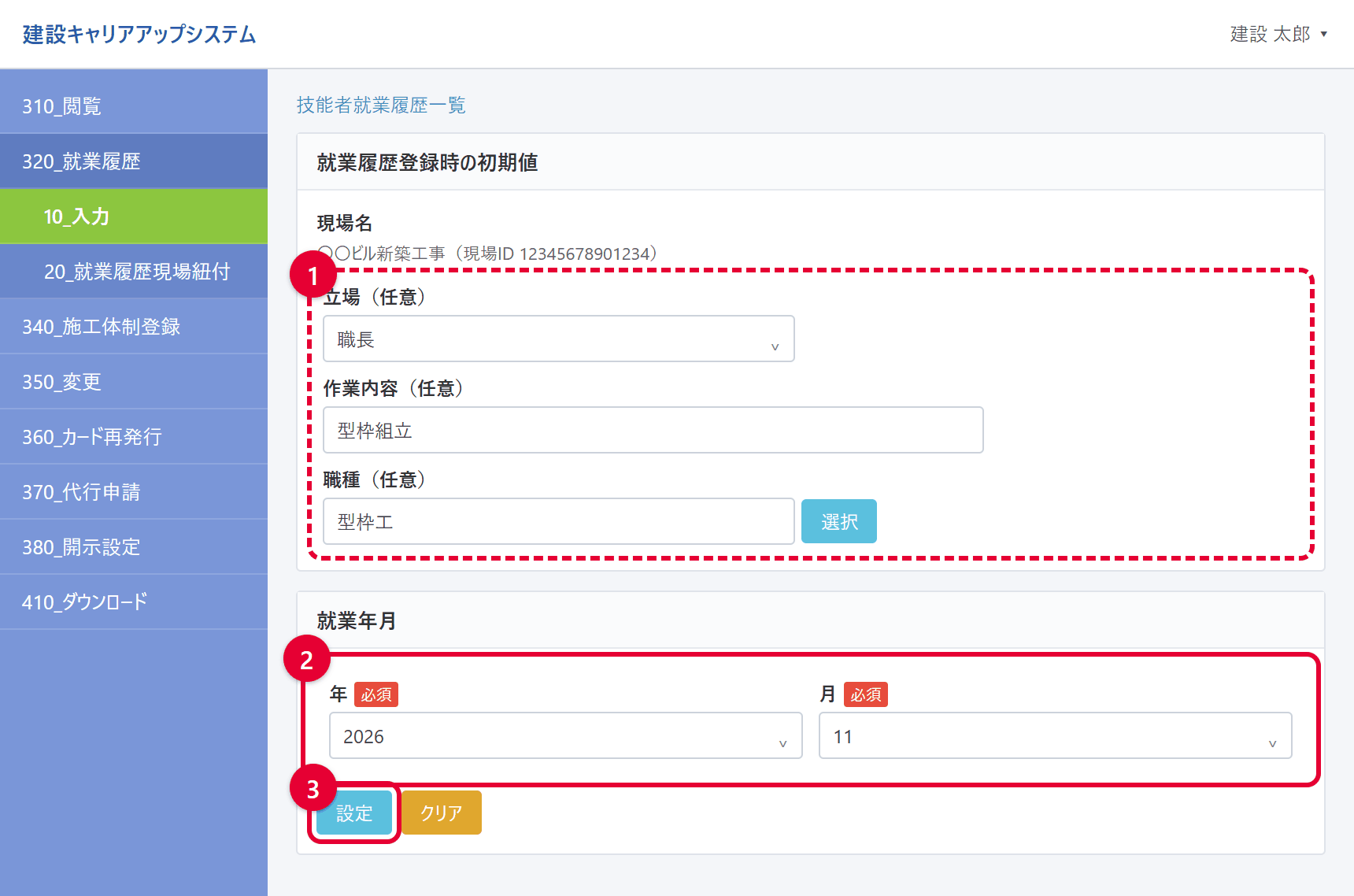
「技能者就業履歴一覧」の画面になります。立場・作業内容・職種は、いつもと違う場合だけ変えれば大丈夫です(①)。必ず入れるのは「就業年月」で、タッチし忘れた日の年と月を選びます(②)。入れたら「設定」を押し(③)、確認が出たら「はい」を押します。
手順7 タッチし忘れた日の「編集」を押す
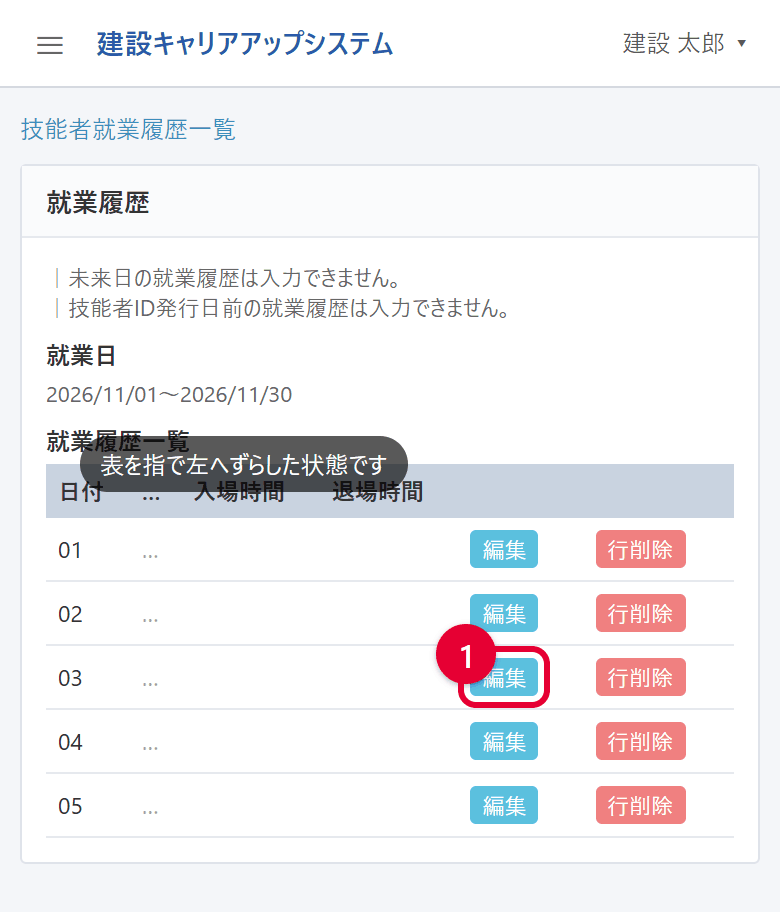
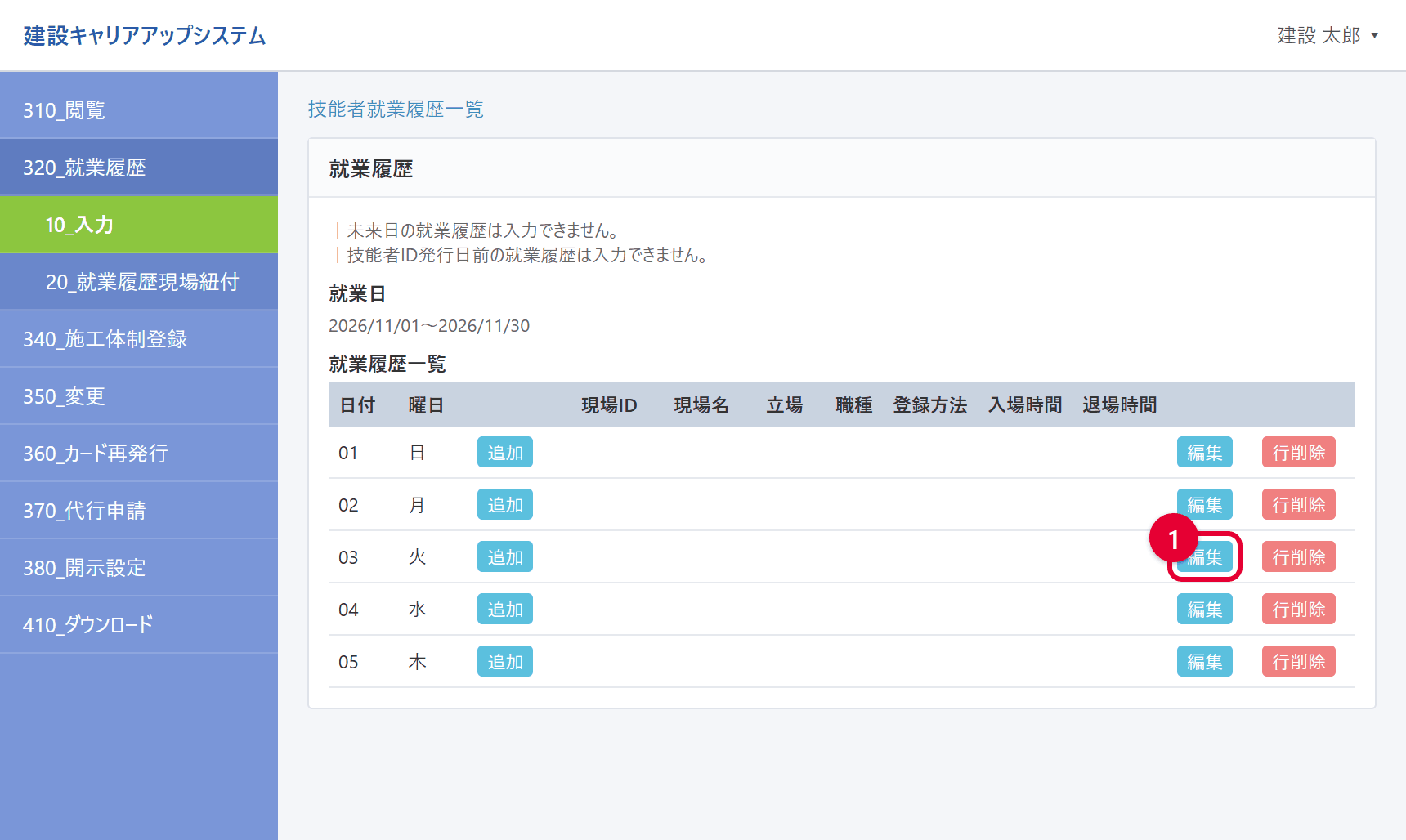
下へ進むと、選んだ月の日付が並んだ「就業履歴一覧」が出ます。スマホでは表が画面からはみ出しているので、表を指で左へずらすと右端に「編集」ボタンが見えてきます。右端までスクロールすると「編集」ボタンがあります。タッチし忘れた日の「編集」を押します(①)。同じ日に別の現場でも働いた場合は、その日の「追加」を押して、もう1行増やします。
手順8 入場の時刻(と退場の時刻)を入れて「設定」を押す
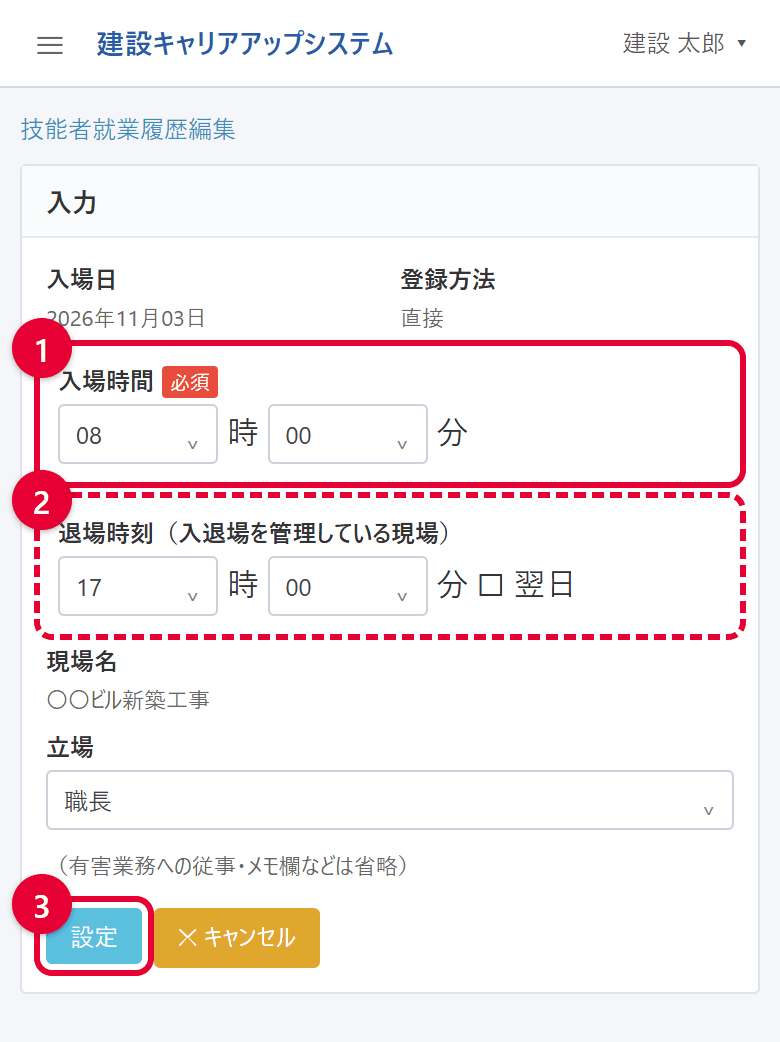
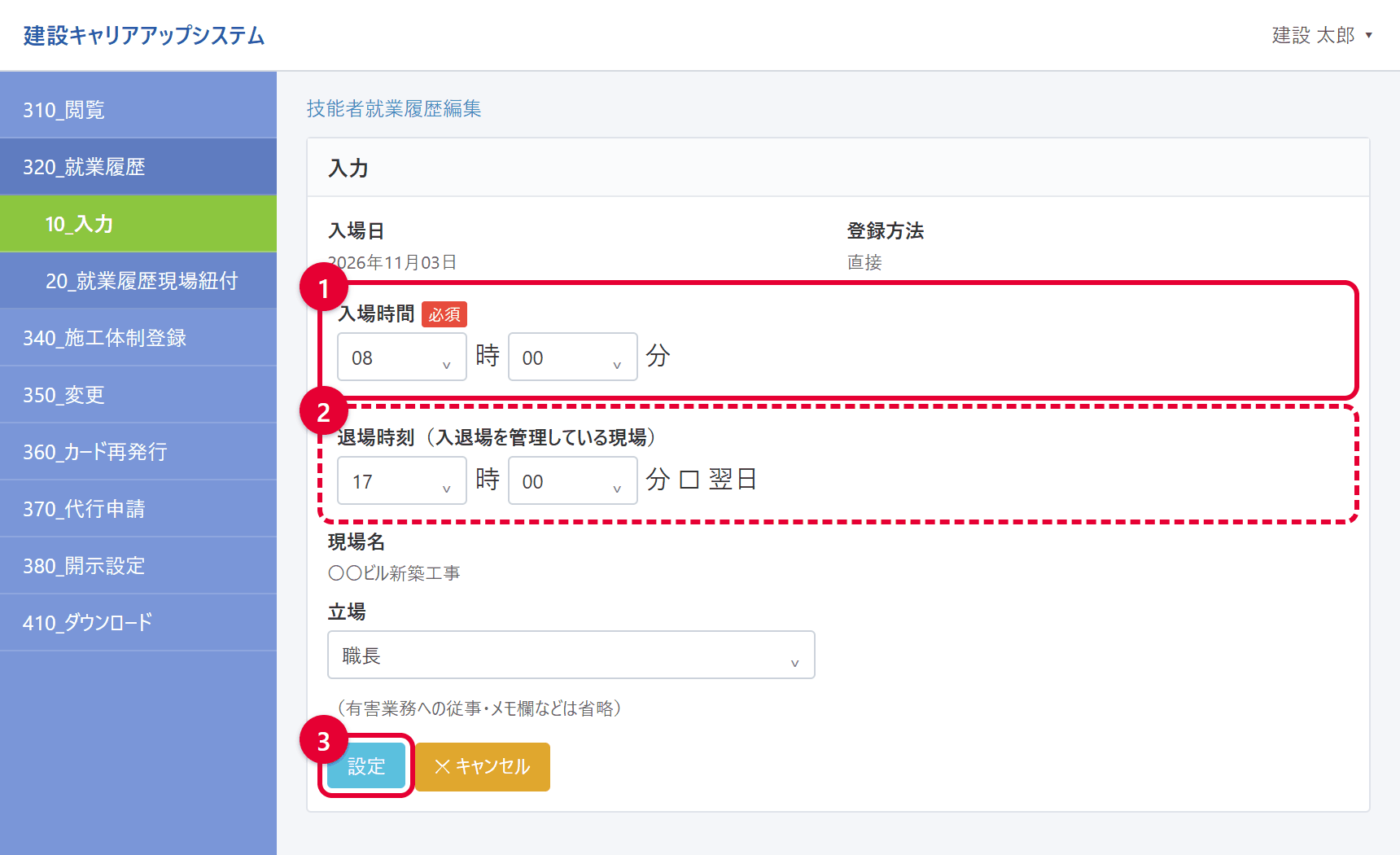
入場の時刻を「時」「分」の欄から選びます(①・必須)。入退場を記録している現場なら、退場の時刻も選びます(②)。夜勤などで退場が夜中の0時を過ぎた場合は、「翌日」にチェックを入れます。たとえば20時に入って翌朝6時に出た日は、チェックを入れます。最後に「設定」を押します(③)。
手順9 承認依頼のチェックを入れて「登録」を押す
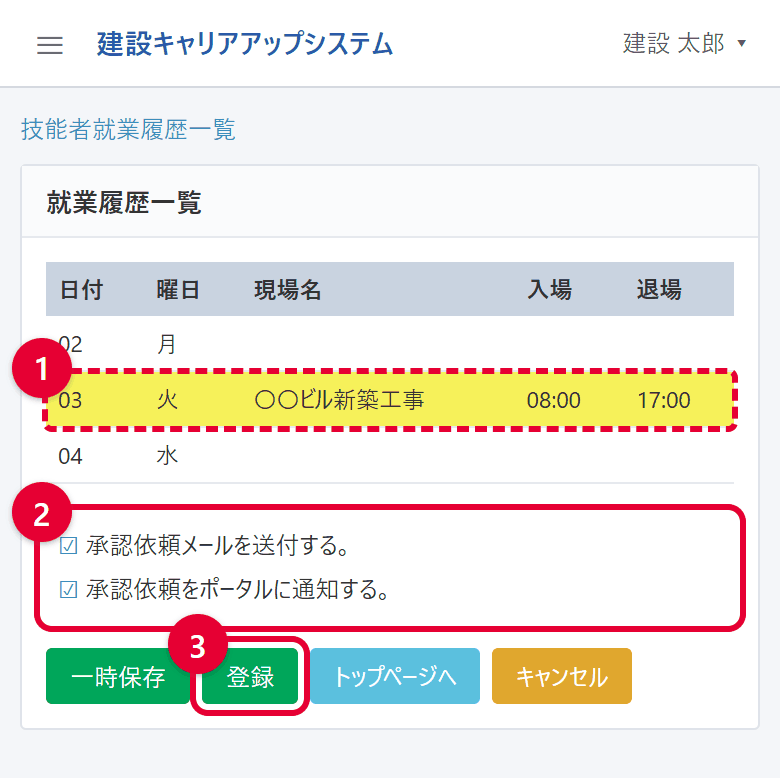
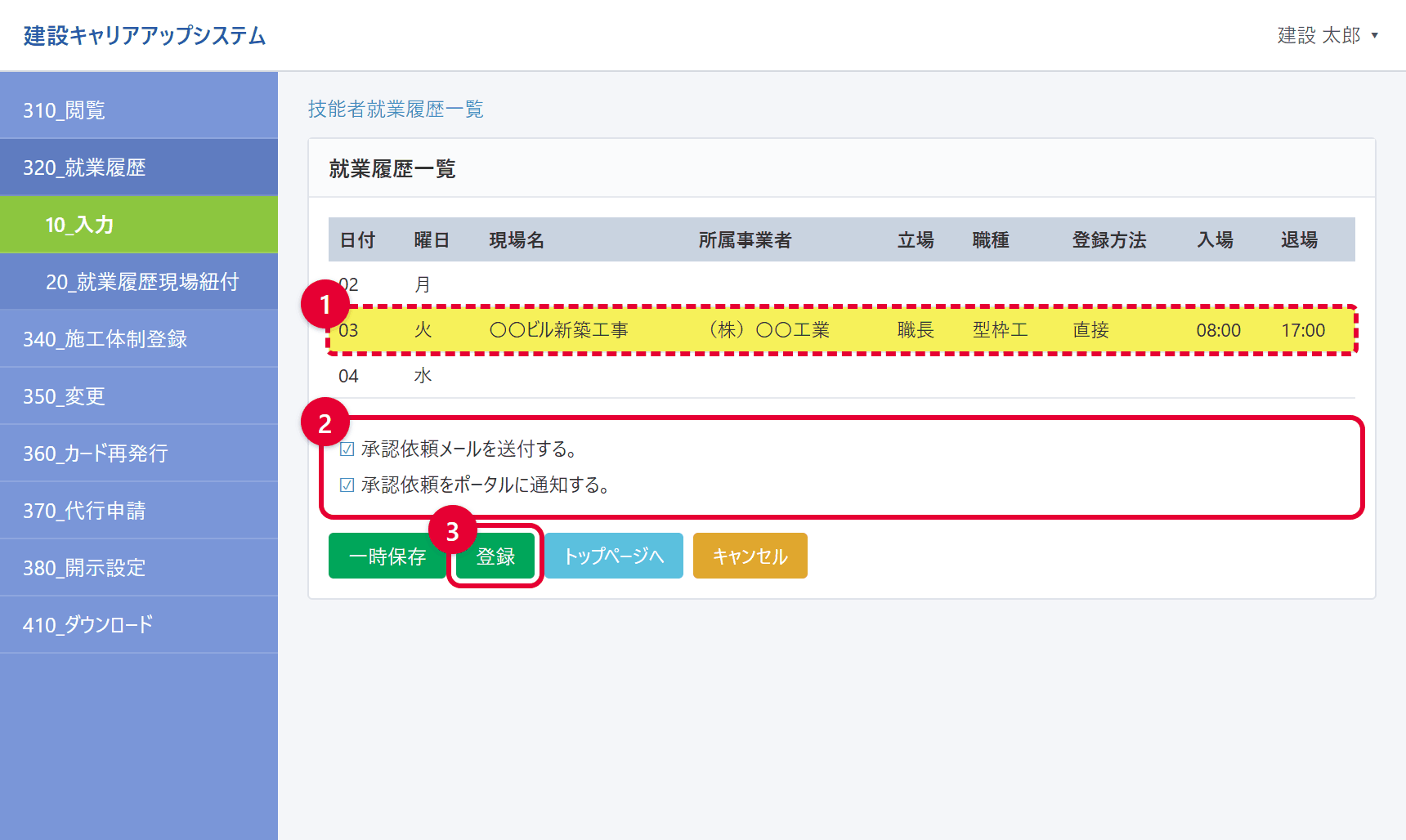
一覧に戻ると、入れた日の行が黄色になっています(①)。内容が合っているか確かめてください。その下にある「承認依頼メールを送付する」「承認依頼をポータルに通知する」にチェックを入れます(②)。どちらか一方でもかまいませんが、両方入れておくと元請の担当者が気づきやすくなります。最後に「登録」を押します(③)。
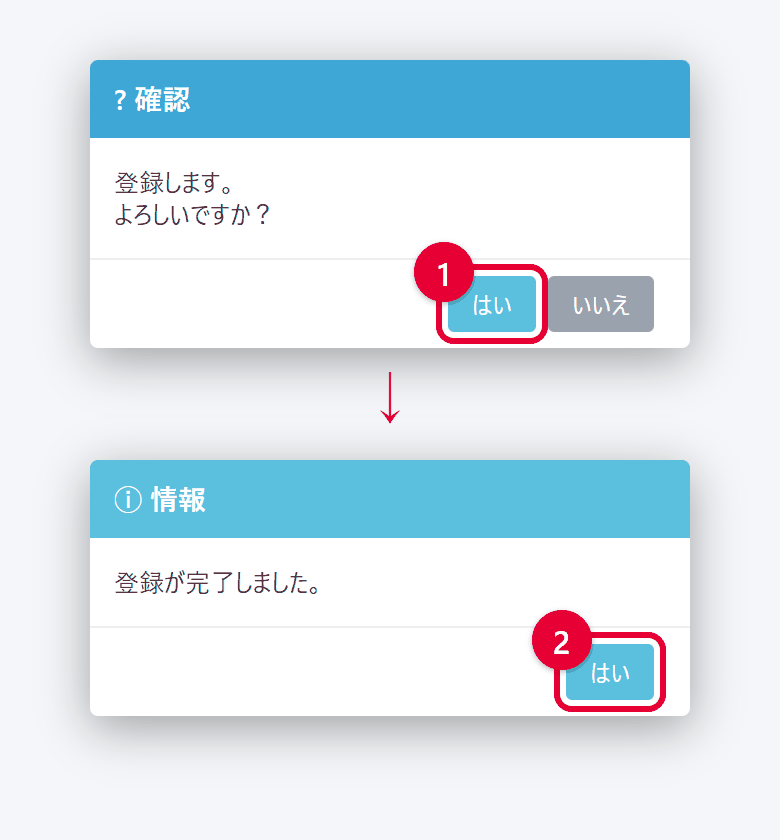
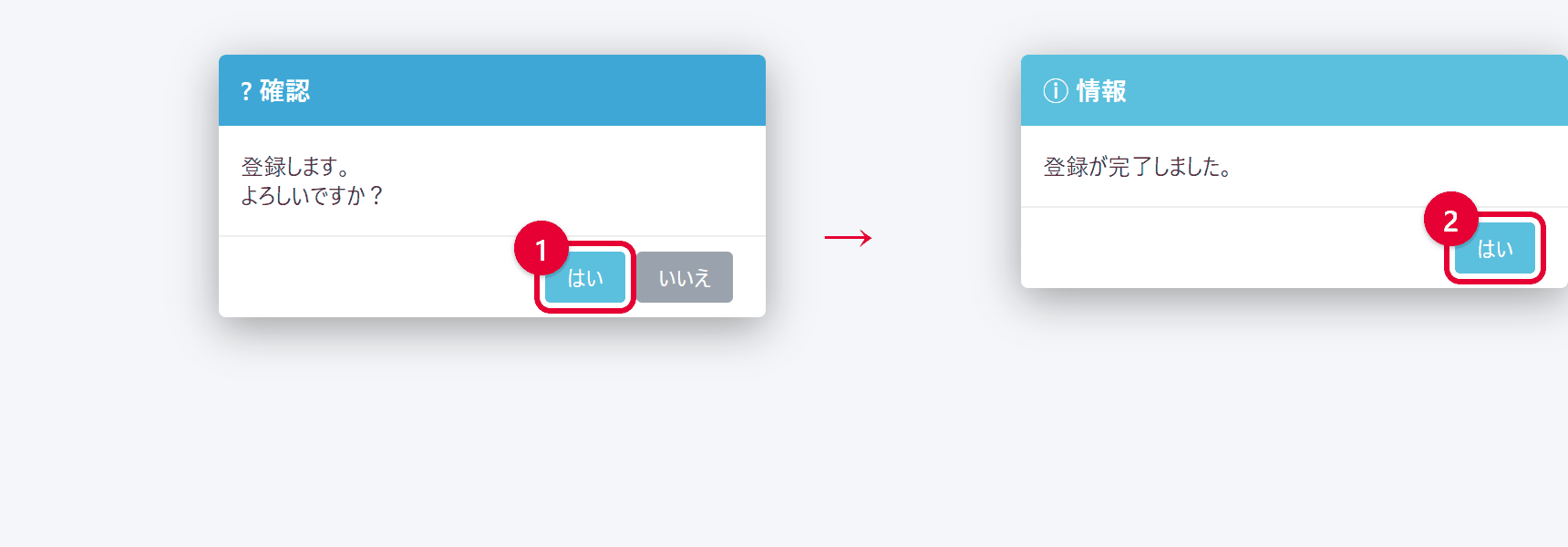
「登録します。よろしいですか?」と出たら「はい」を押し(①)、「登録が完了しました。」と出たらもう一度「はい」を押します(②)。これで入力は終わりです。あとは元請の会社の承認を待ちます。
方法2 事業者IDで、会社が代わりに入力する手順
職人さんが所属する会社の担当者が、事業者IDでログインして代わりに入力する方法です。事業者責任者か階層管理者のIDで操作します。職人さんが複数いるときも、1人ずつ選んで入れていきます。
図の表示を切り替えられます
手順1 事業者のIDでログインする
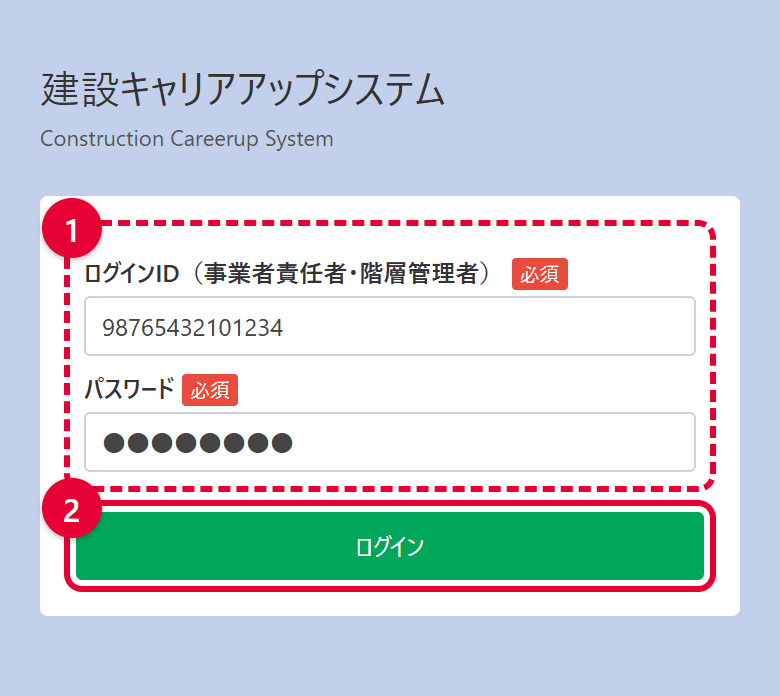
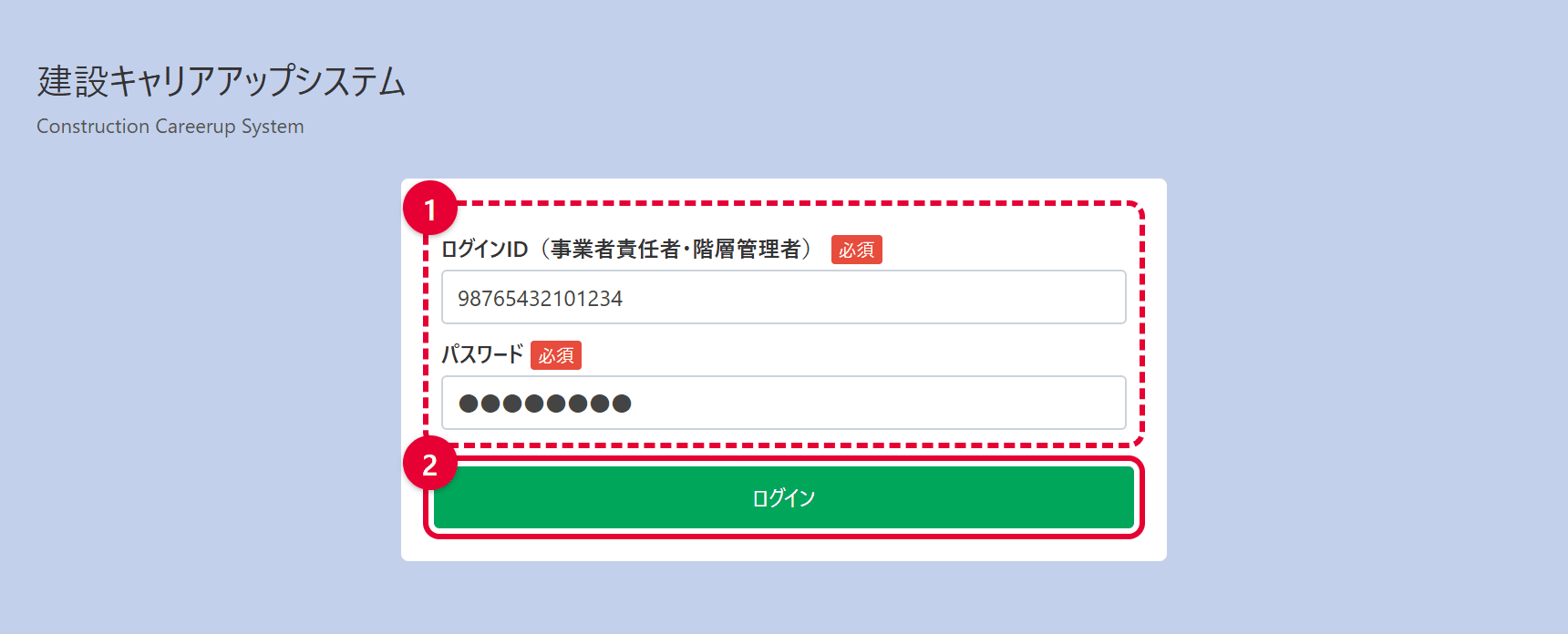
ログイン画面で、事業者責任者または階層管理者のIDとパスワードを入れ(①)、「ログイン」を押します(②)。
手順2 「710_代行申請」→「70_就業履歴入力代行(個別登録)」を開く
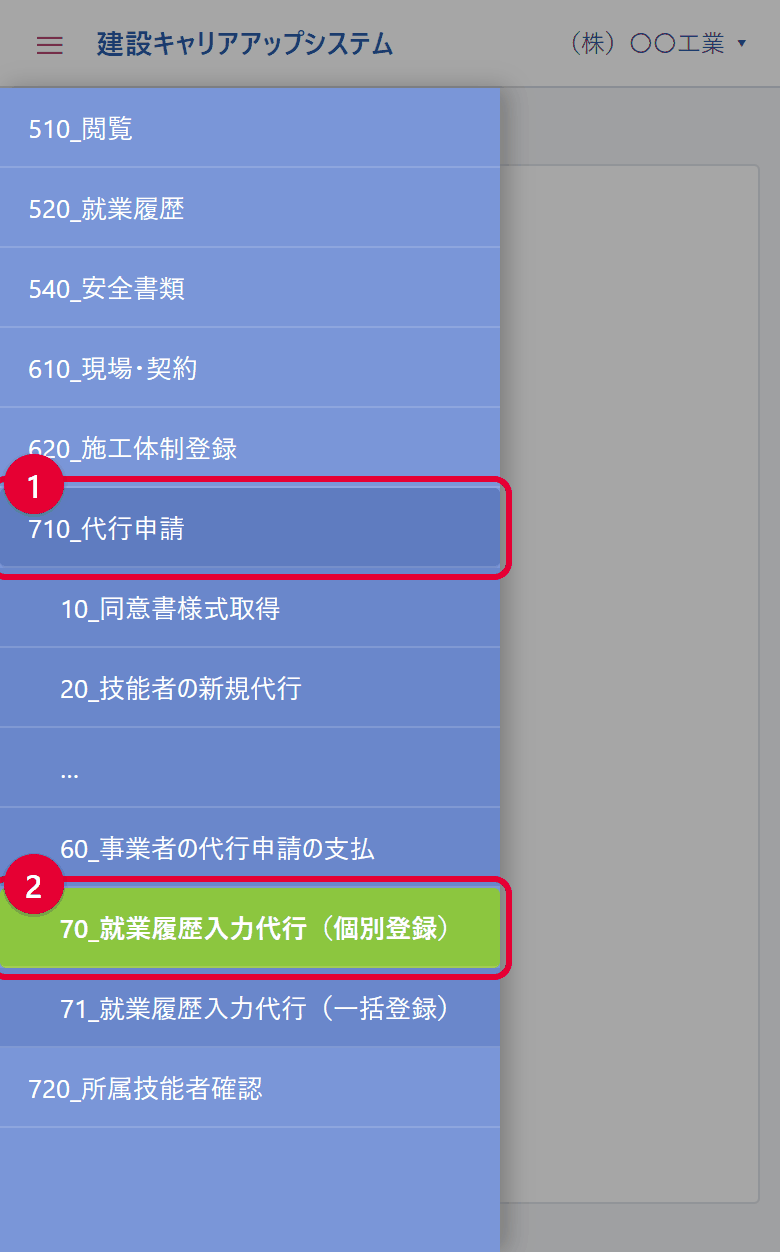
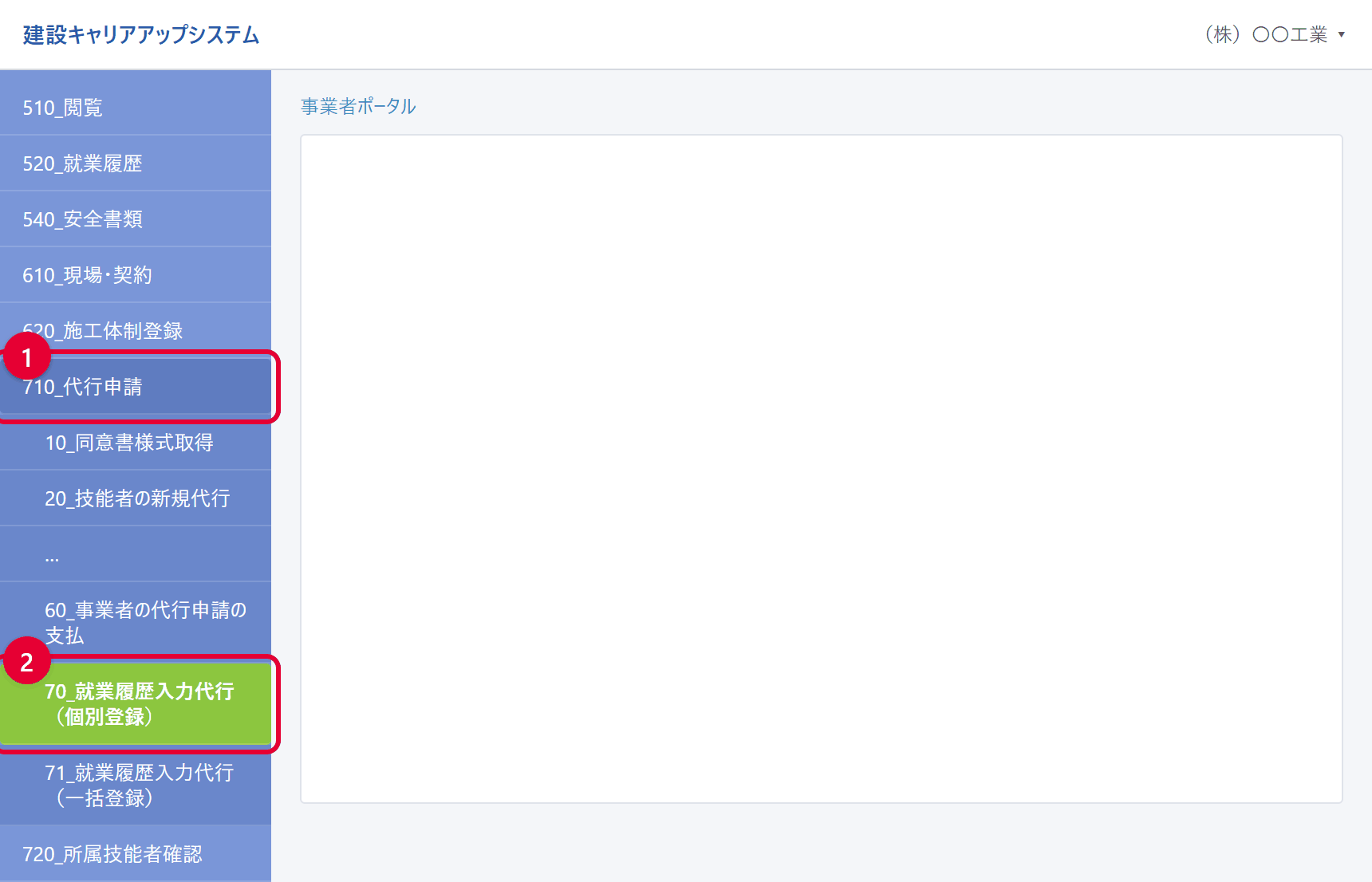
スマホでは左上の「≡」でメニューを開きます。左側のメニューから操作します。「710_代行申請」を押し(①)、その中の「70_就業履歴入力代行(個別登録)」を押します(②)。すぐ下にある「71_就業履歴入力代行(一括登録)」と間違えやすいので気をつけてください。
手順3 「自社が施工体制に登録されている現場」で検索する
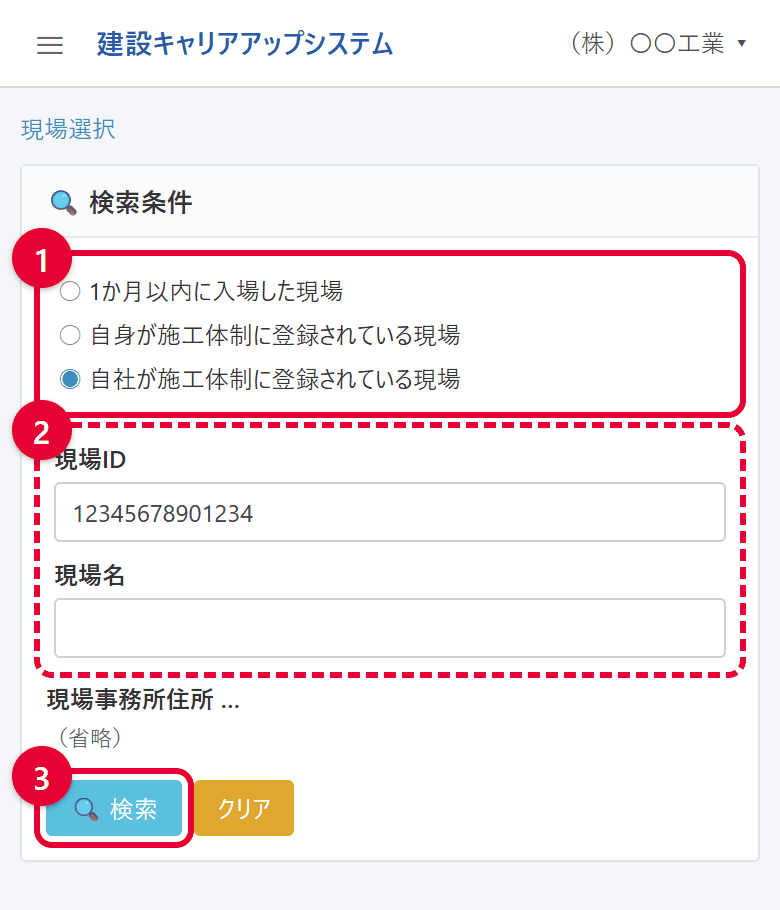
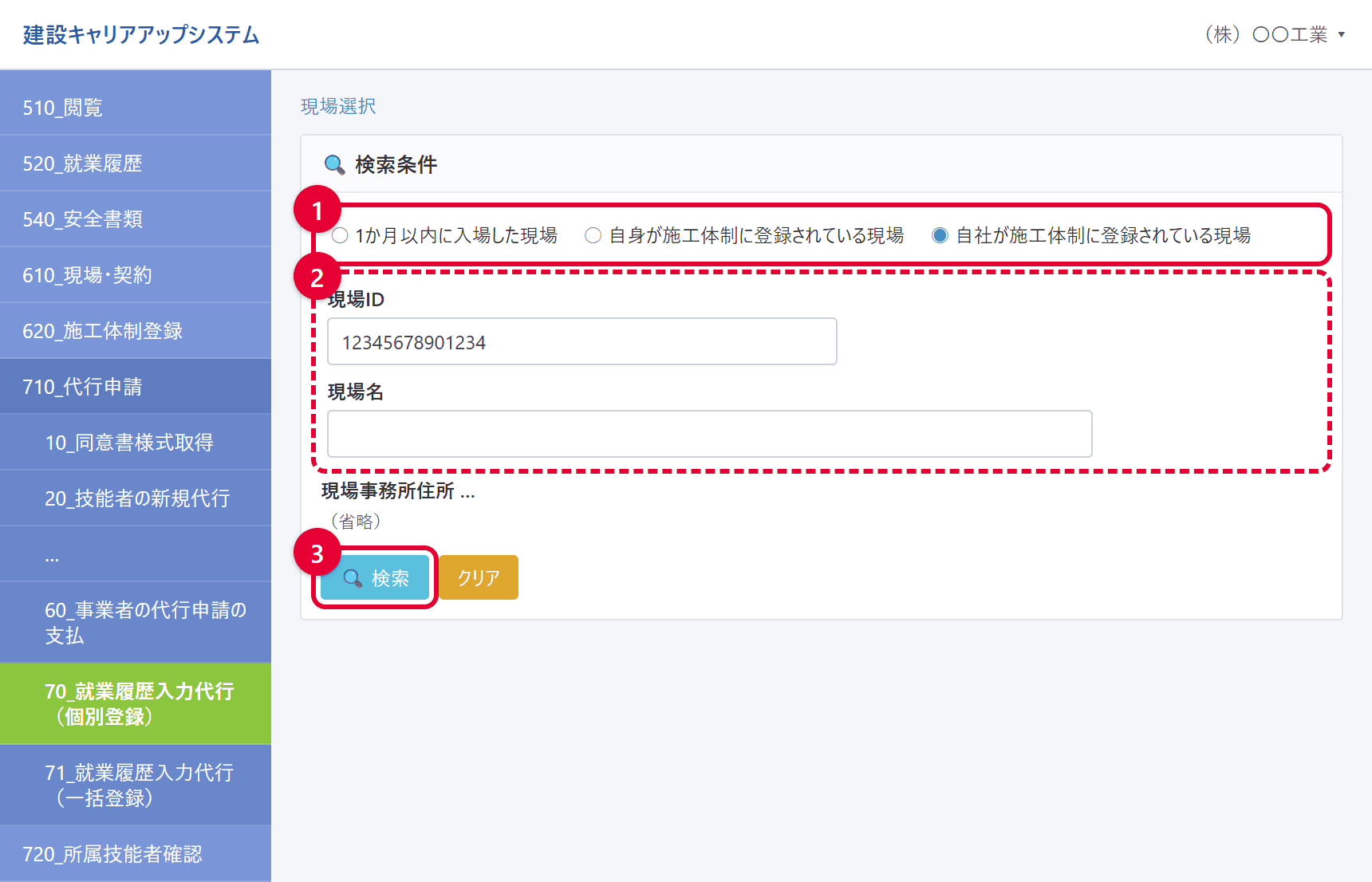
「現場選択」の画面で、「自社が施工体制に登録されている現場」を選びます(①)。現場IDが分かっていれば入れておき(②)、「検索」を押します(③)。
手順4 働いた現場を選んで「設定」を押す
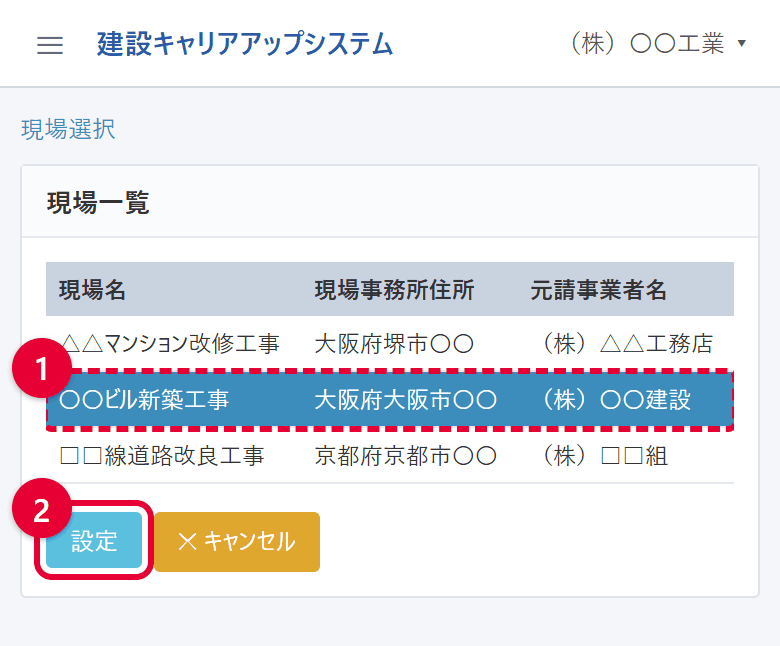
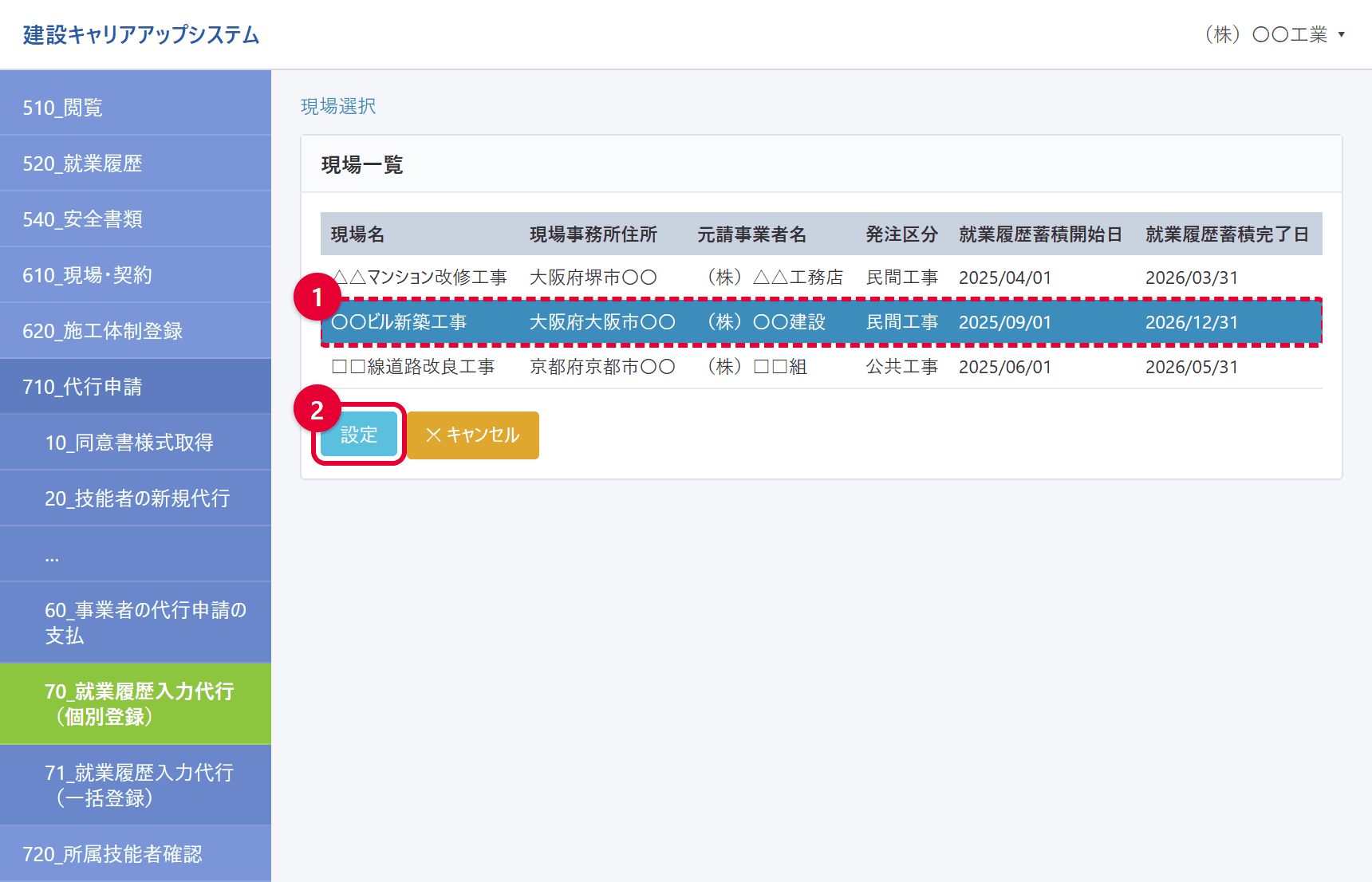
「現場一覧」から、職人さんが働いた現場の行を押して青色にし(①)、「設定」を押します(②)。
手順5 入力する職人さんを選ぶ
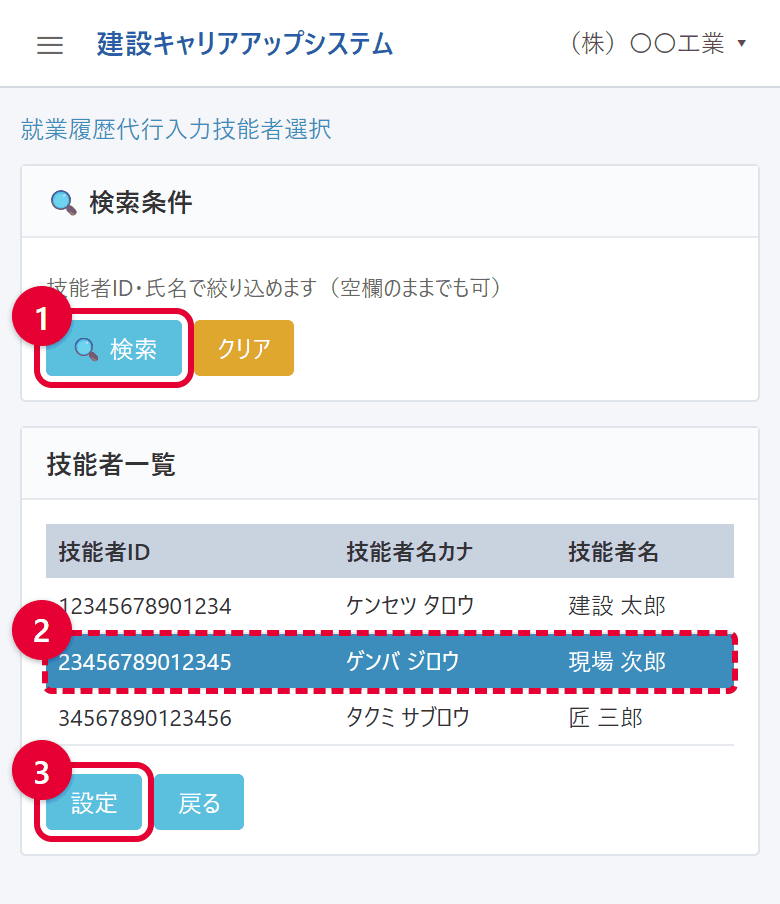
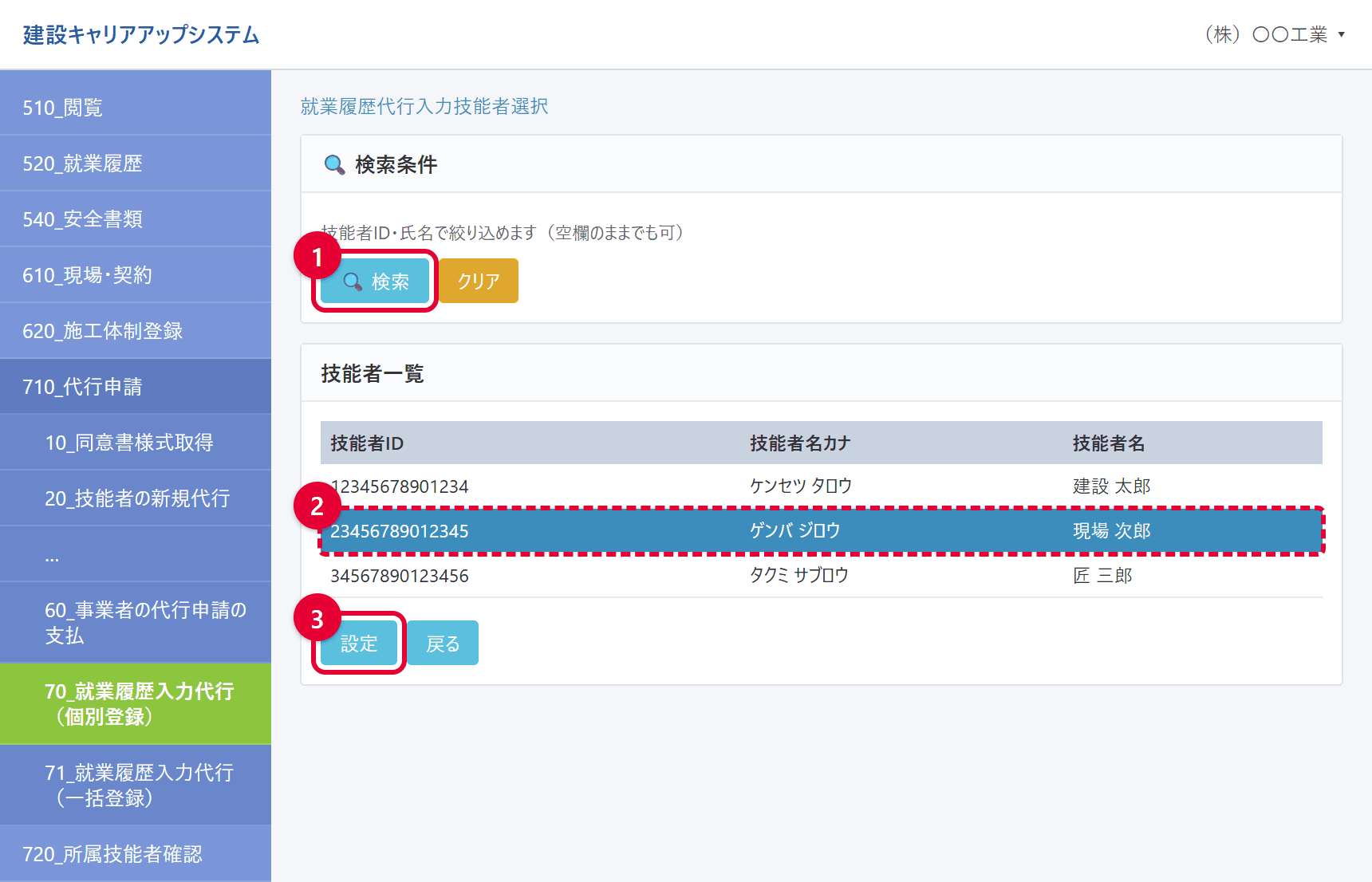
「就業履歴代行入力技能者選択」の画面になります。「検索」を押すと(①)、自社の職人さんの一覧が出ます。タッチし忘れた職人さんの行を押して青色にし(②)、「設定」を押します(③)。確認が出たら「はい」、続けて出る画面でも「はい」を押します。
手順6 就業年月を選んで「設定」を押す
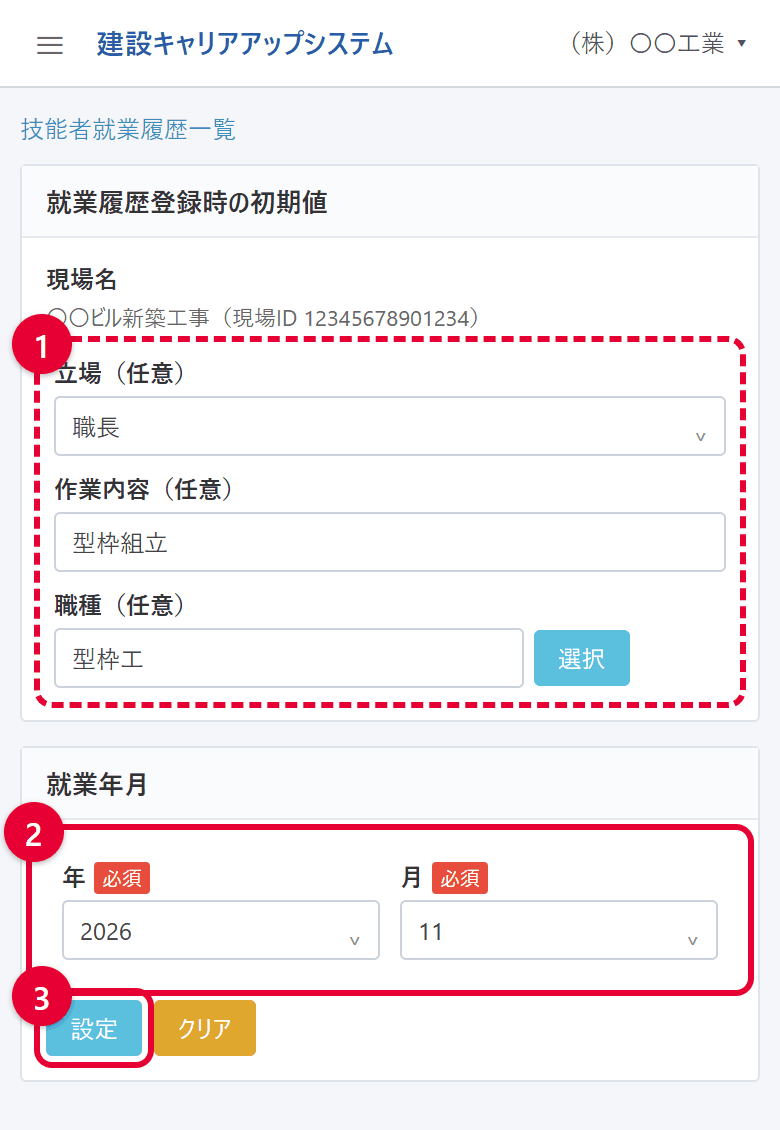
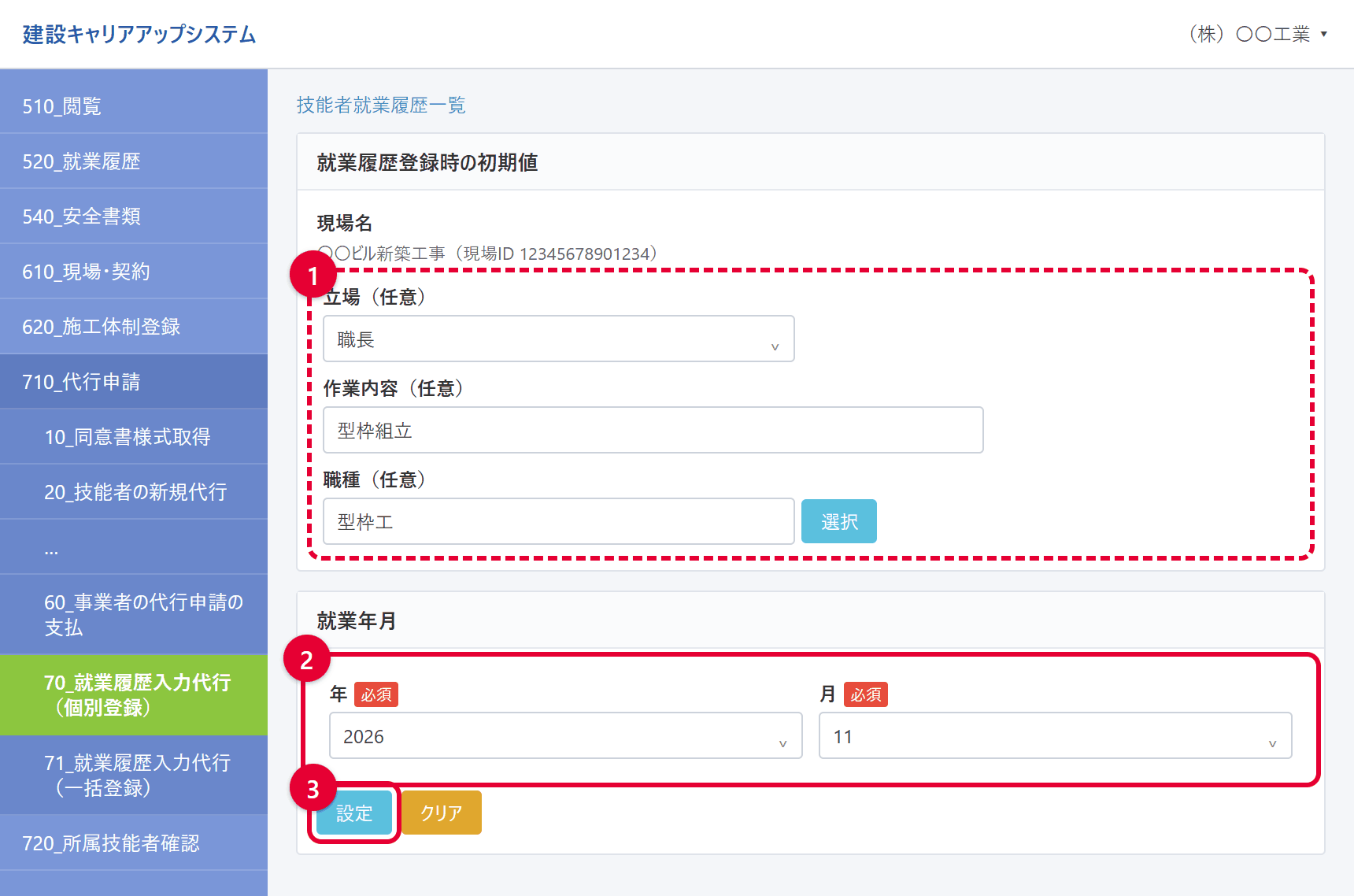
ここからは方法1とほぼ同じです。立場・作業内容・職種は、いつもと違う場合だけ変えます(①)。必ず入れるのは「就業年月」で(②)、入れたら「設定」を押します(③)。
手順7 タッチし忘れた日の「編集」を押す
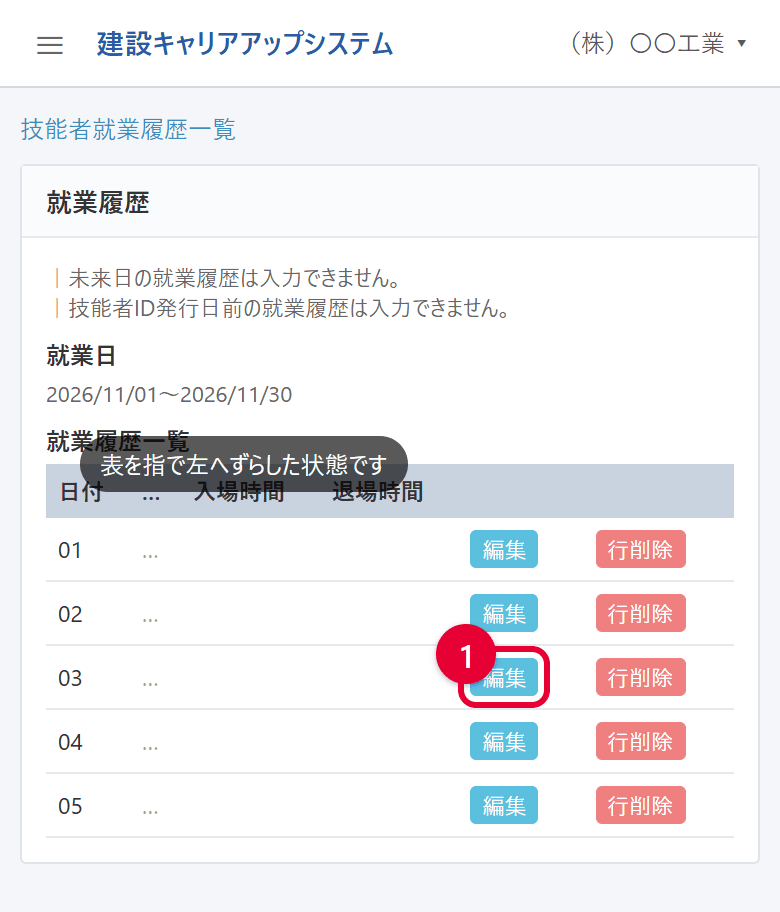
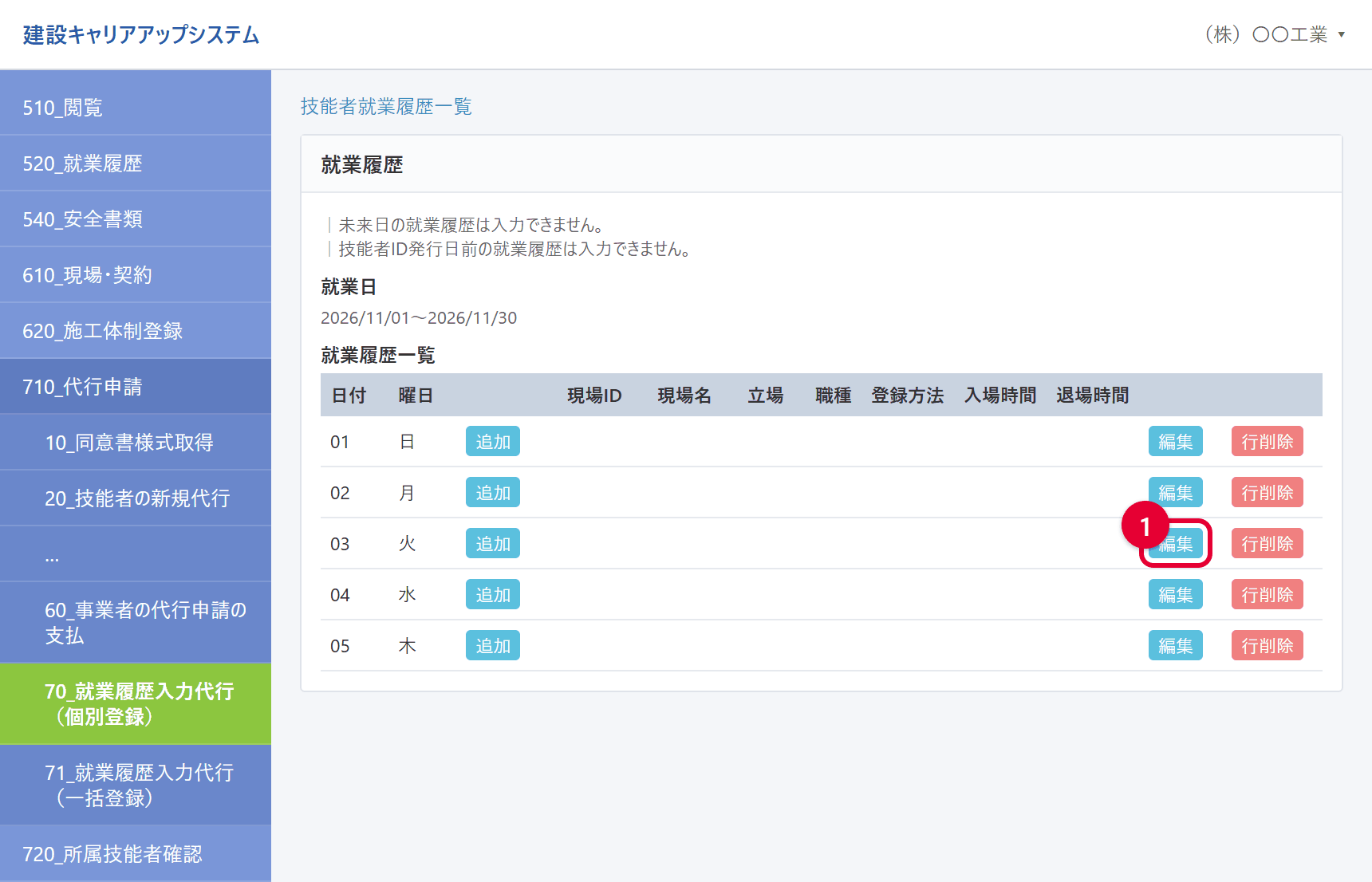
日付が並んだ一覧から、タッチし忘れた日の右側にある「編集」を押します(①)。スマホでは表を指で左へずらすと「編集」が見えてきます。
手順8 入場の時刻(と退場の時刻)を入れて「設定」を押す
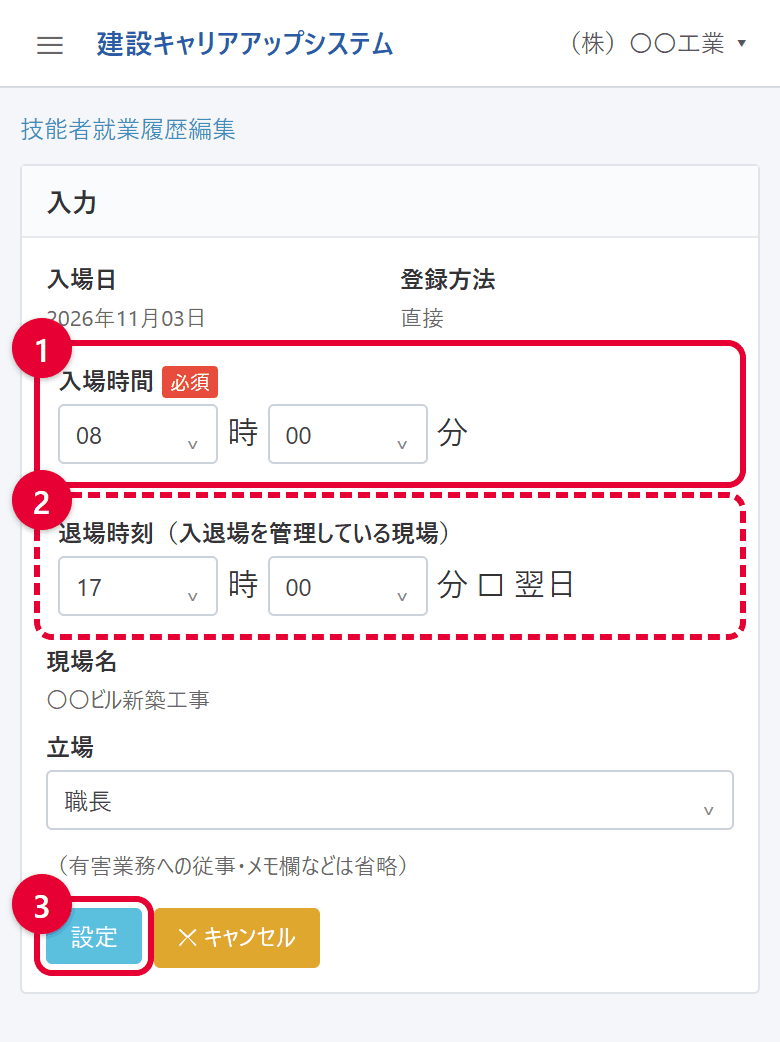
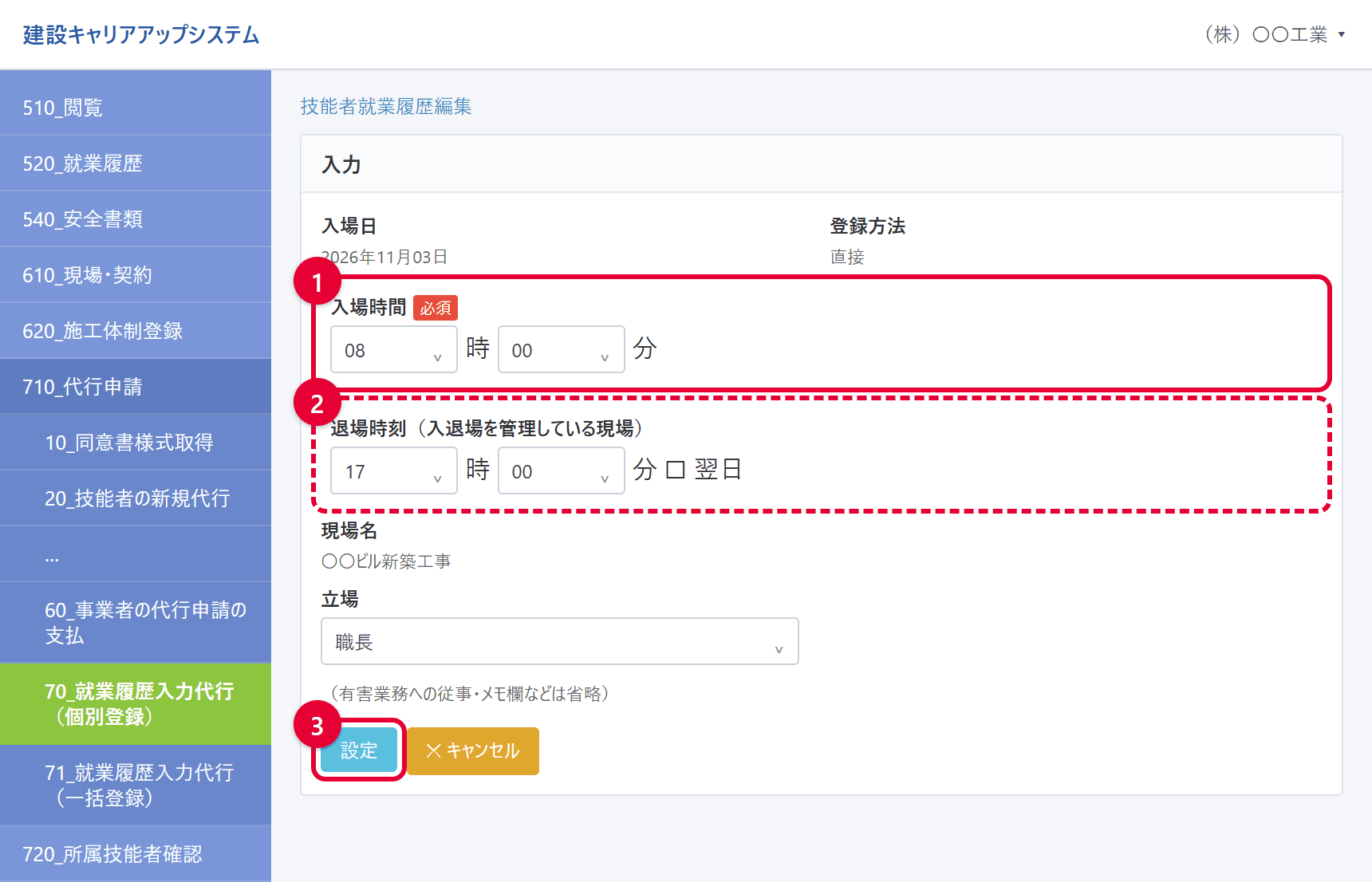
入場の時刻を選び(①・必須)、入退場を記録している現場なら退場の時刻も選びます(②)。0時を過ぎて退場した場合は「翌日」にチェックを入れます。最後に「設定」を押します(③)。
手順9 承認依頼のチェックを入れて「登録」を押す
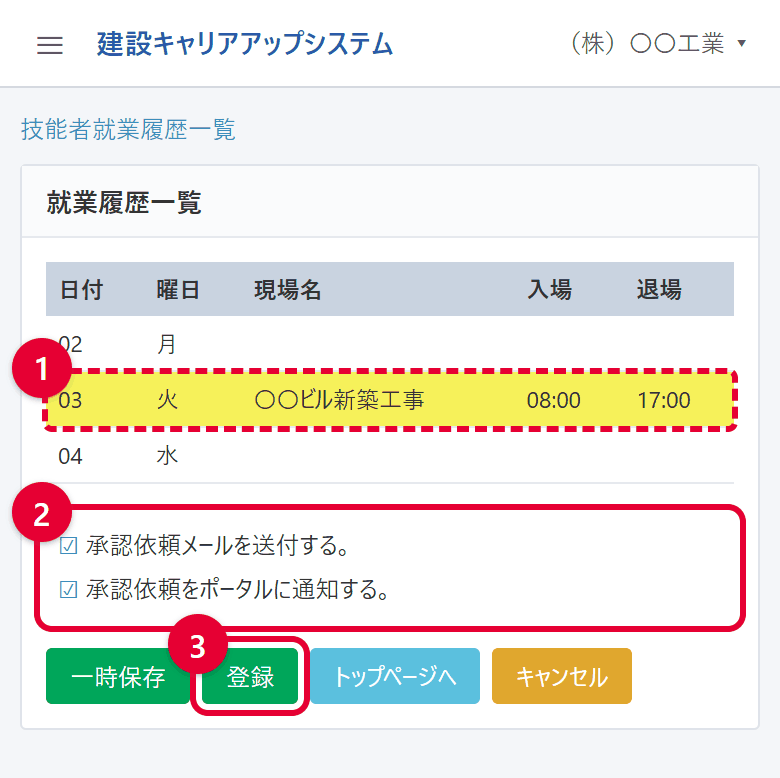
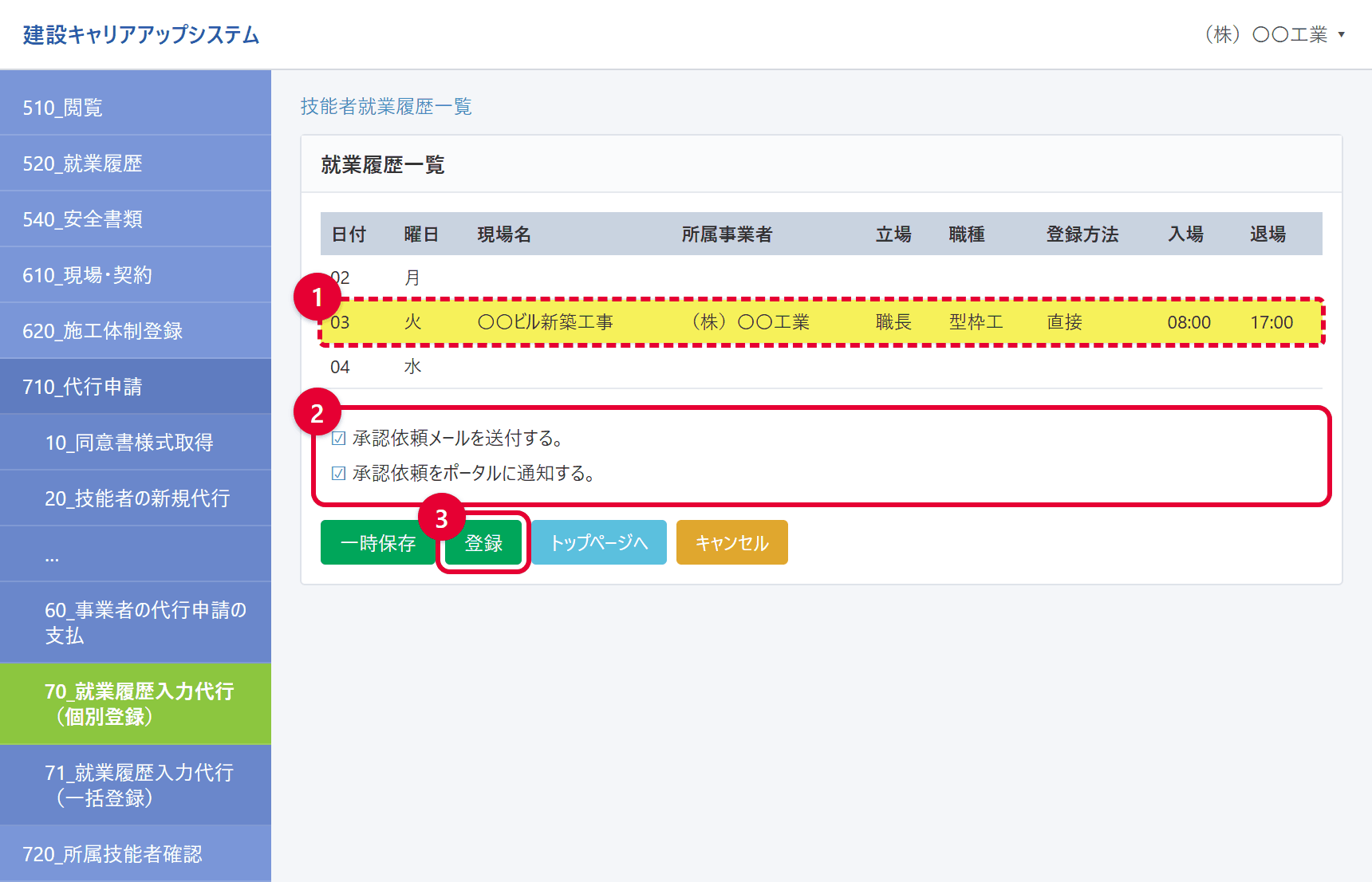
入れた日の行が黄色になっているのを確かめ(①)、下へ進んで「承認依頼メールを送付する」「承認依頼をポータルに通知する」にチェックを入れて(②)、「登録」を押します(③)。
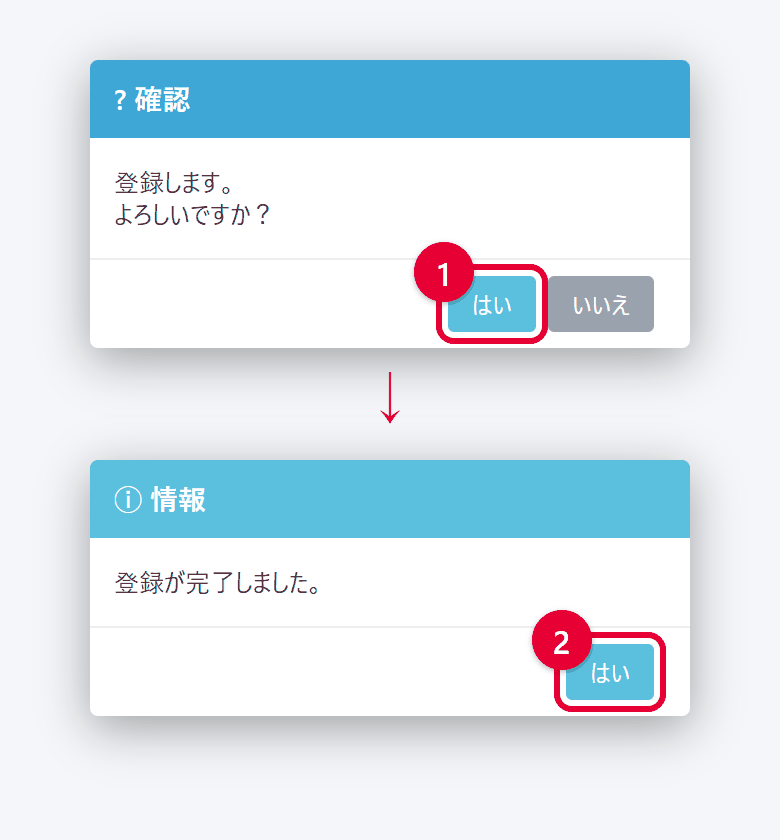
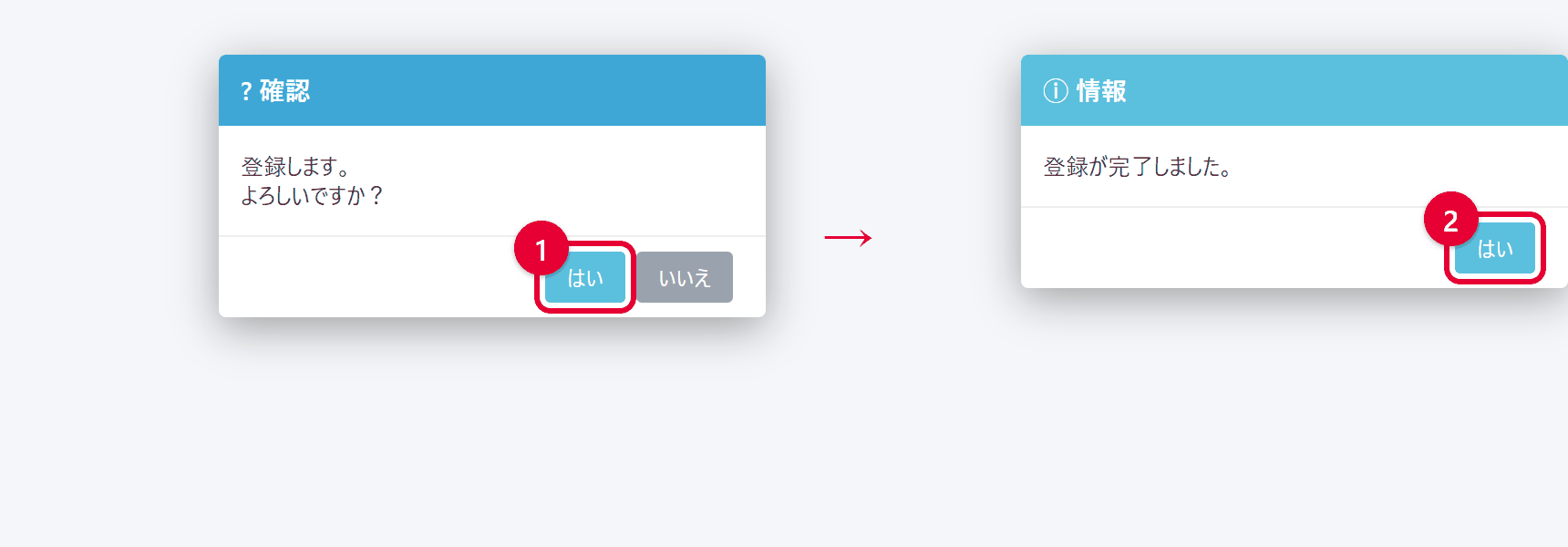
「はい」を2回押せば完了です(①・②)。別の職人さんの分を続けて入れるときは、手順2からくり返します。
グリーンサイト・Buildee・CCUSの登録や更新を、まるごと任せたい方へ。無料の資料を請求する →
入力したあとは、元請の承認を待つ
登録すると、職人さんが所属する会社と元請の会社に知らせが届きます(一次下請の会社には、通知の設定をしている場合だけ届きます)。元請の会社は、自社の管理者IDでログインして「520_就業履歴」→「30_承認・確認」から内容を確かめ、承認します。所属する会社と一次下請の会社の確認は任意です。
元請に承認されたかどうかは、技能者IDでログインして就業履歴を開くと確かめられます。期限(働いた日の翌月末)が近いのにまだ承認されていない場合は、元請の現場の担当者に「CCUSの就業履歴を直接入力したので、承認をお願いします」と一声かけておくと安心です。
元請からもらったマニュアルと画面が違うときは
元請の会社から配られるマニュアルには、2019年ごろの画面で作られたものがあります。建設業振興基金のマニュアルは2025年12月に今の画面へ差し替えられていて、主に次の3点が変わっています。古いマニュアルを見ながら操作していて「その欄がない」と感じたら、この記事の手順で進めてください。
| 場面 | 古いマニュアル(2019年の画面) | 今のマニュアル(2025年12月の画面) |
|---|---|---|
| 現場を探すとき | 「就業履歴蓄積期間」をカレンダーで選んでから検索する | 上の選択肢(1か月以内に入場した現場 など)を選んで検索する。期間の入力は手順にない |
| 登録する前 | 「承認依頼メールを送付する」へのチェックの案内 | 「承認依頼メールを送付する」「承認依頼をポータルに通知する」の2つ |
| 元請が承認するメニュー | 520_就業履歴 → 30_承認 | 520_就業履歴 → 30_承認・確認 |
よくあるつまずきと対処
Q. 現場一覧に、働いた現場が出てきません
A. 検索条件の選択肢を切り替えてみてください。「1か月以内に入場した現場」には、最近の入場の記録がない現場は出てこないことがあります。「自身が施工体制に登録されている現場」や「左記以外」に切り替え、現場IDを入れて検索すると見つかりやすくなります。それでも出てこない場合は、その現場の施工体制に職人さんが登録されていない可能性があるので、所属する会社の事務の方か元請の会社に確認してください。
Q. 入力したい日が選べません
A. 未来の日、技能者IDが発行される前の日、期限(働いた日の翌月末)を過ぎた日は入力できません。期限内なのに選べない場合は、手順6で選んだ「就業年月」が合っているかを確かめてください。
Q. 同じ日に2つの現場で働きました
A. 一覧のその日の「追加」を押すと、同じ日にもう1行増やせます。午前と午後で現場が違う日は、それぞれの現場と時刻を入れます。
Q. 入力した内容を間違えました
A. 一覧からその日の「編集」を押して直せます。マニュアルでは、所属する会社が入れた就業履歴は元請の承認後も再び編集できると案内されています。
Q. スマホだと文字が小さくて押しにくいです
A. 画面を2本の指で広げて拡大すると押しやすくなります。表が横にはみ出している画面では、表の部分を指で左右にずらすと隠れているボタンが出てきます。どうしても操作しにくい場合は、方法2で会社の事務の方にまとめて入れてもらうのも1つの手です。
まとめ:タッチ忘れに気づいたら、その月のうちに入れておく
カードのタッチを忘れても、働いた日の翌月末までなら直接入力で就業履歴を残せます。職人さん本人なら技能者IDで「320_就業履歴 → 10_入力」、会社の担当者なら事業者IDで「710_代行申請 → 70_就業履歴入力代行(個別登録)」から入れ、最後に承認依頼のチェックを入れて登録し、元請の承認で完了です。
就業履歴は、CCUSの能力評価(レベル判定)のもとになる大事な記録です。社内で「タッチし忘れたら、その週のうちに事務へ伝える」「現場IDは現場ごとにLINEで共有しておく」と決めておくと、入れ忘れや期限切れを防げます。masse(マッセ)では、建設キャリアアップシステムの登録や更新の手続きをお手伝いしています。操作で分からないことがあれば、お気軽にLINEからご相談ください。
参考:一般財団法人建設業振興基金「建設キャリアアップシステム 現場運用マニュアル 第7章 就業履歴の登録と承認(2025年12月3日 4.1.0版)」(2026年11月19日確認)。最新の情報は建設キャリアアップシステムの公式サイトでご確認ください。